ログインすると広告表示が消えます
目次
Microsoft アカウントの登録
Power Automate for desktop(略称:PAD)の利用は、「Microsoft アカウント(通称:個人アカウント)」 または 「Microsoft 365 アカウント(通称:組織アカウント)」 が必要です。
既に、いずれかのアカウントを利用中の場合は、 PAD のインストール から開始してください。
※組織でご利用になる際は、「Microsoft 365 組織アカウント」でのご利用を推奨いたします。
個人アカウントを利用した PAD の各種データは、そのアカウントの OneDrive に保存されるよ。容量に余裕があるか?などは事前に確認しよう!
会社で、個人アカウント利用が問題無いか?も事前に確認しておくと安心だね。
メールアドレスを持っていない場合(新しいメールアドレスを使いたい)
※個人アカウントでの利用となります
1.以下のページにアクセスします。

2.「新しいメールアドレスを取得」を選択します。
★利用規約は右下から確認できます
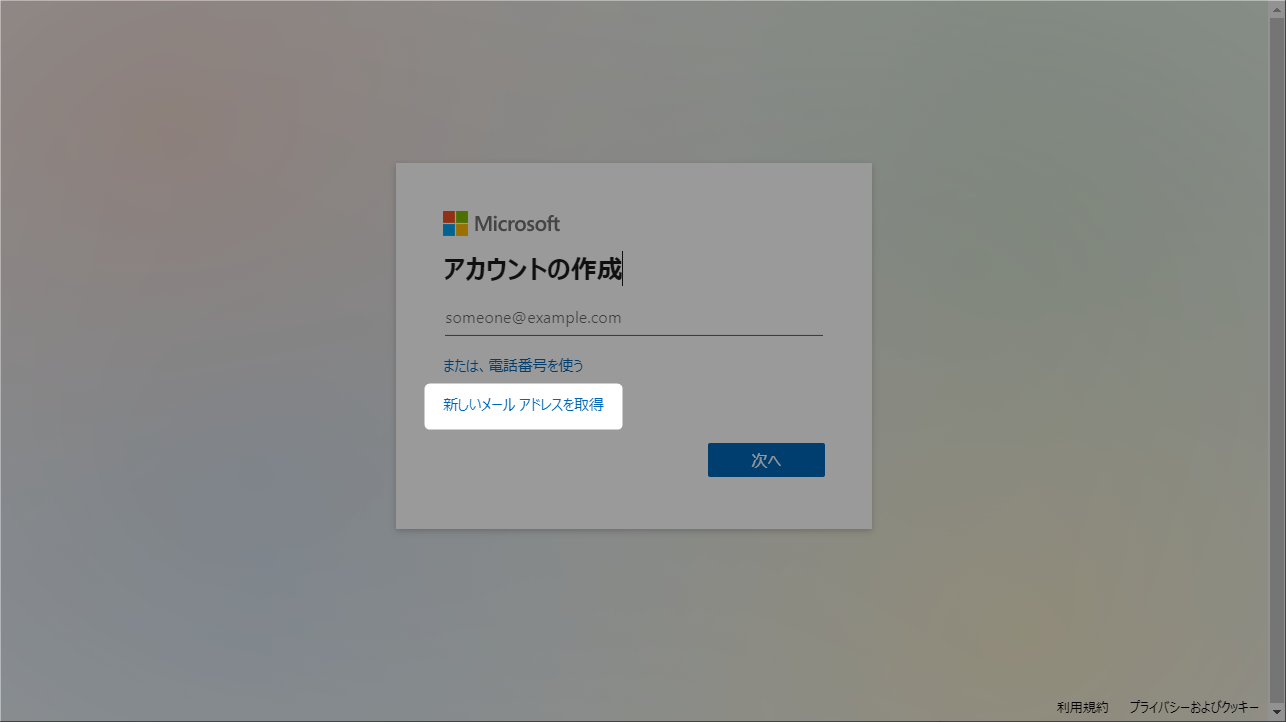
3.希望するメールアドレスを入力し、次へを押します。

4.パスワードを入力し、次へを押します。
★パスワードは 8 文字以上で、大文字、小文字、数字、記号のうち 2 種類以上を含んでいる必要があります
例)Abcd1234 ※このパスワードは絶対に使用しないでください

5.氏名を入力し、次へを押します。
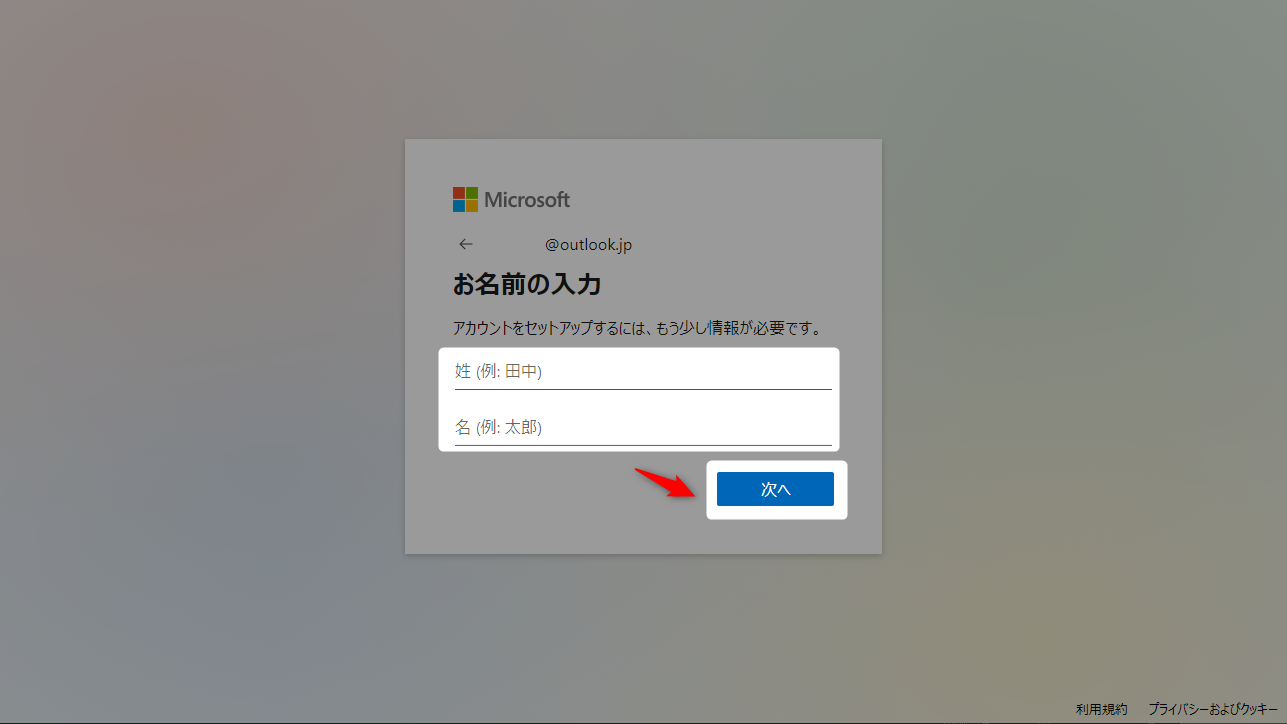
6.生年月日を入力し、次へを押します。
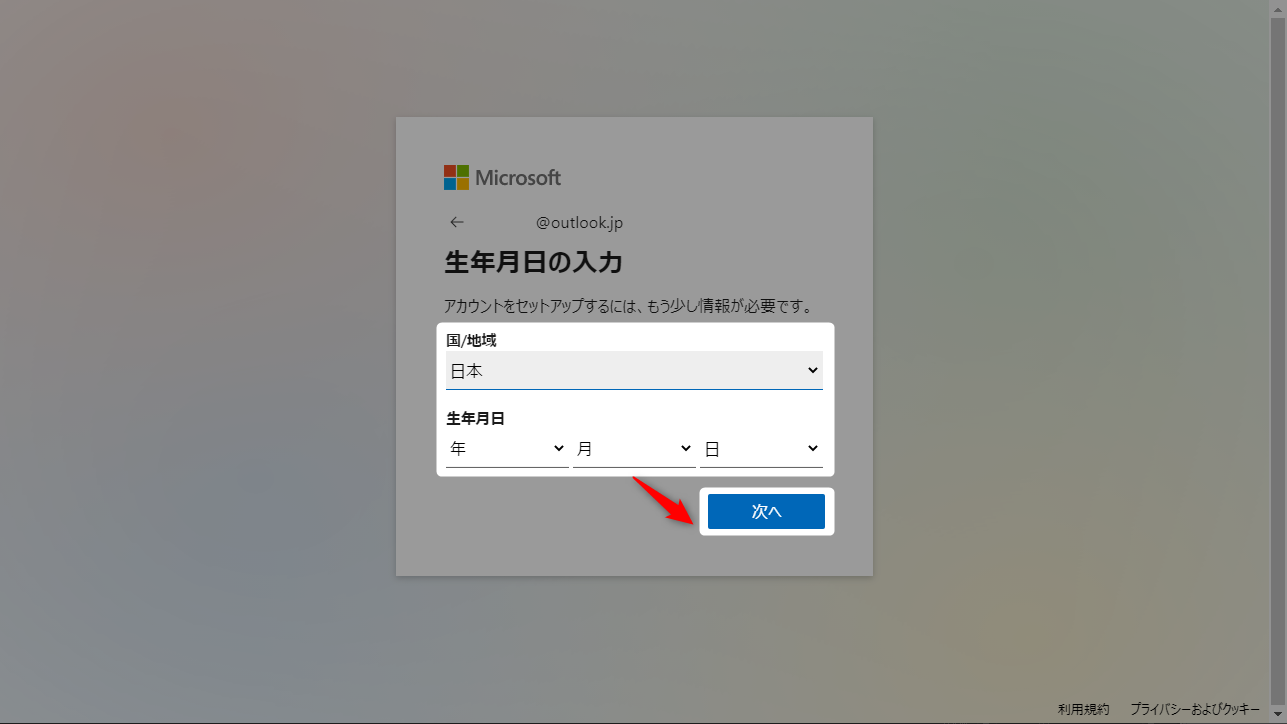
7.次を押してください。
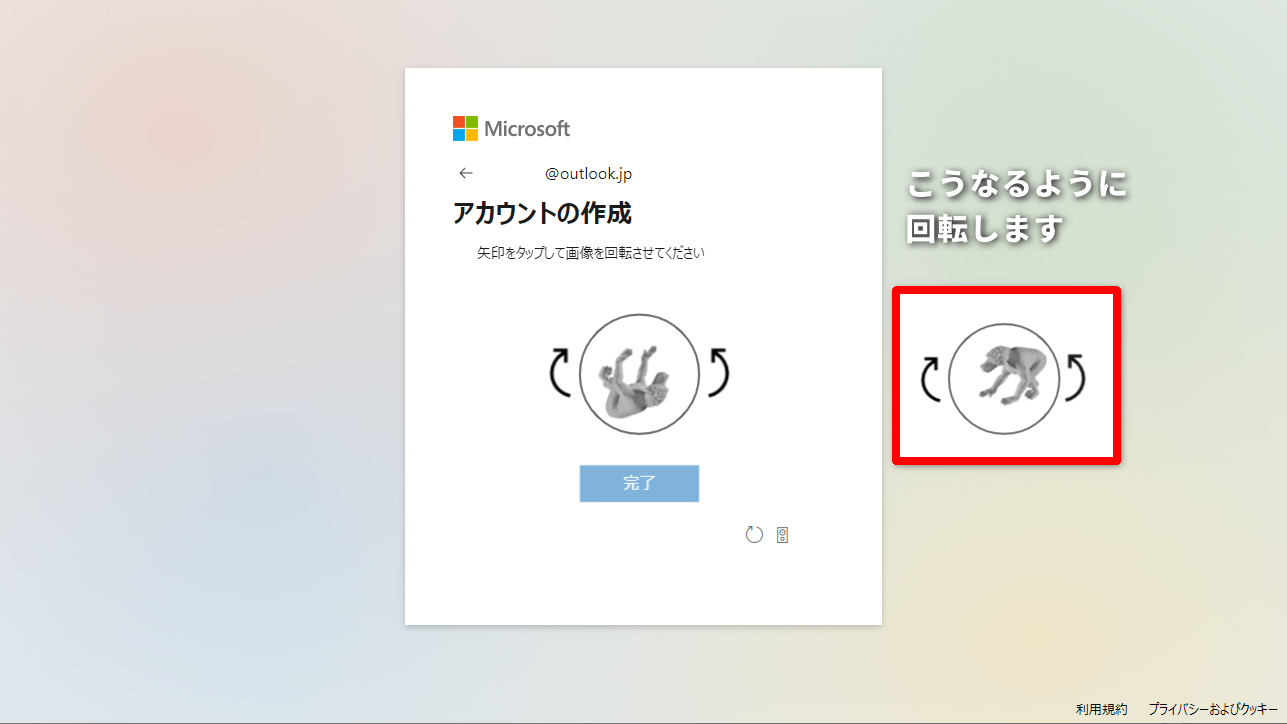
次へを押すと、はやく画像を回転して正しい向きにする、というちょっとしたミニゲームになっています!
ぜひ1秒台を目指して頑張ってください(ワタシは3秒台が最速でした)

8.画像を回転させて正しい向きにします。
正しい向きにしたら完了を押します。
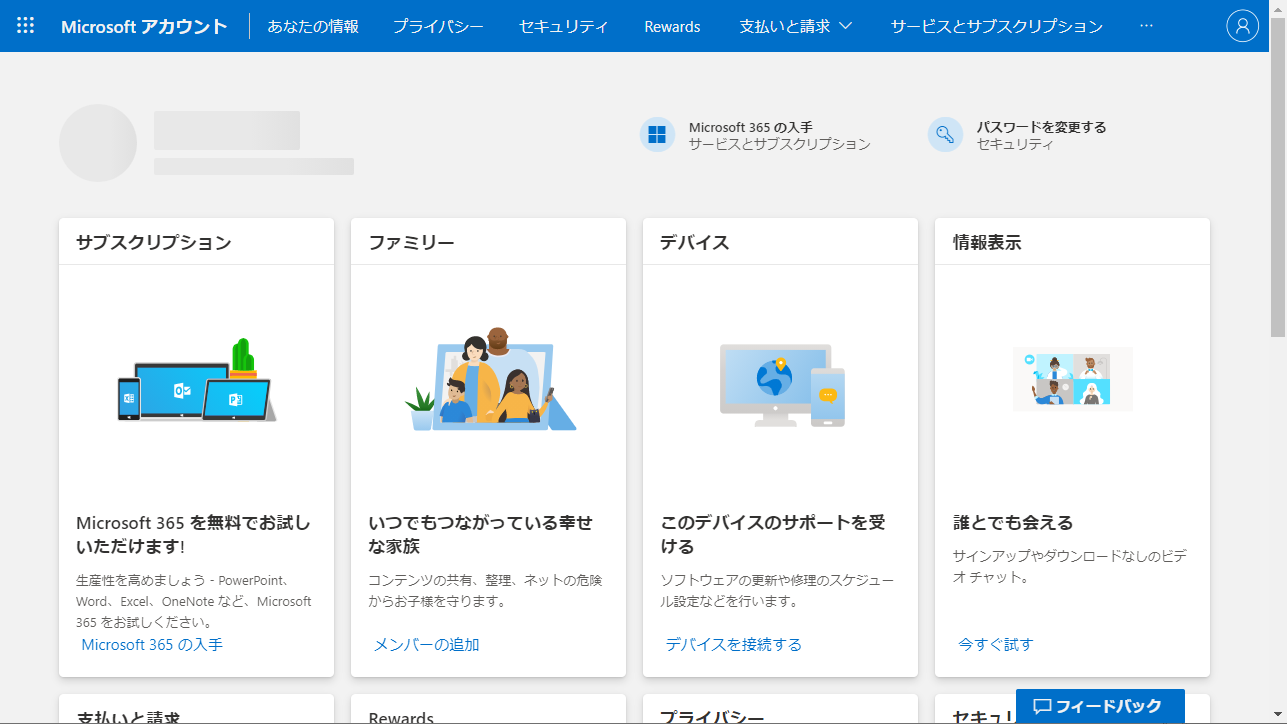
9.これでアカウントの登録は完了です。
次にPADのインストールに進んでください。
メールアドレスを持っている場合
★会社のメールの他に、Gmailなども登録できます。
1.以下のページにアクセスします。
2.メールアドレスを入力します。
★利用規約は右下から確認できます
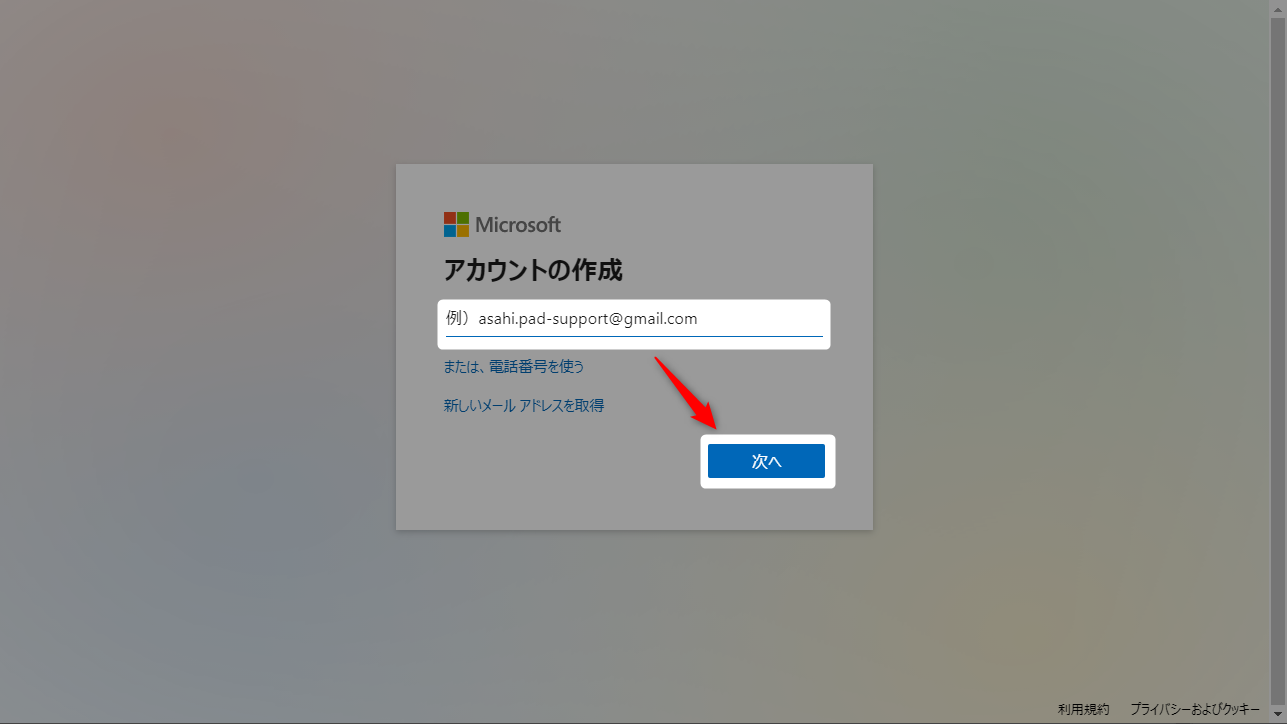
3.パスワードを入力し、次へを押します。
★パスワードは 8 文字以上で、大文字、小文字、数字、記号のうち 2 種類以上を含んでいる必要があります
例)Abcd1234 ※このパスワードは絶対に使用しないでください
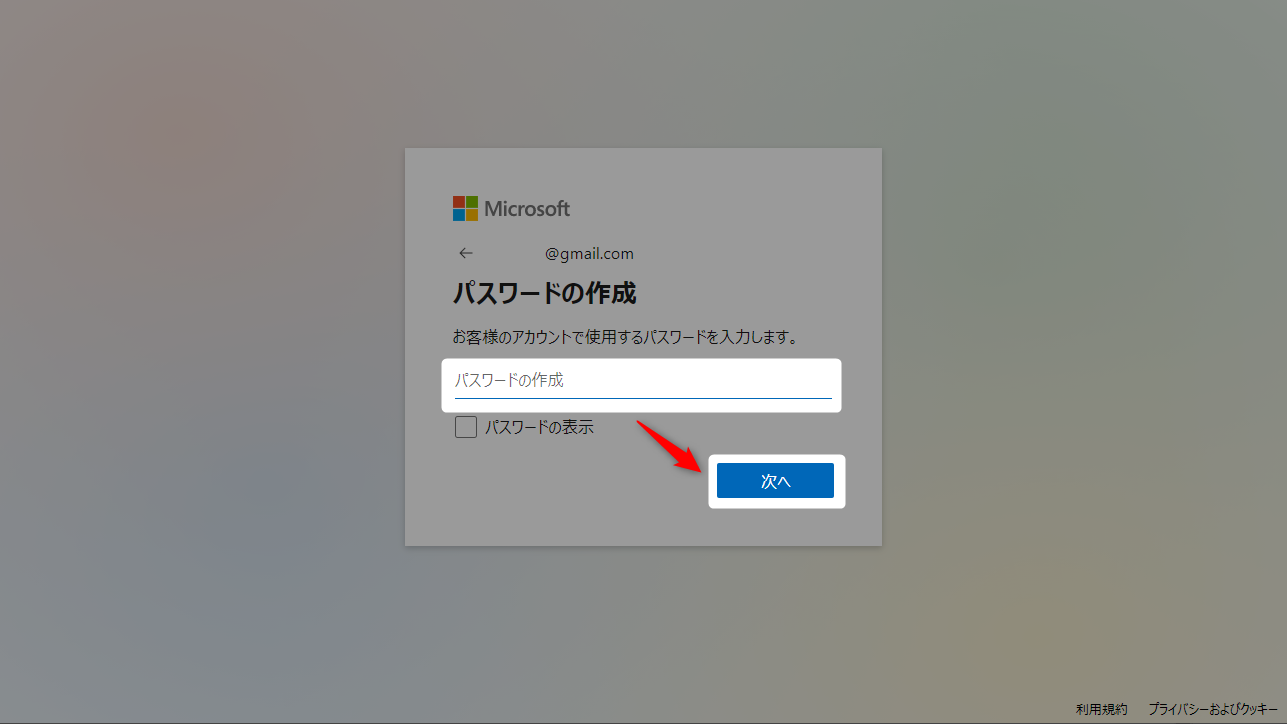
4.氏名を入力し、次へを押します。
5.生年月日を入力し、次へを押します
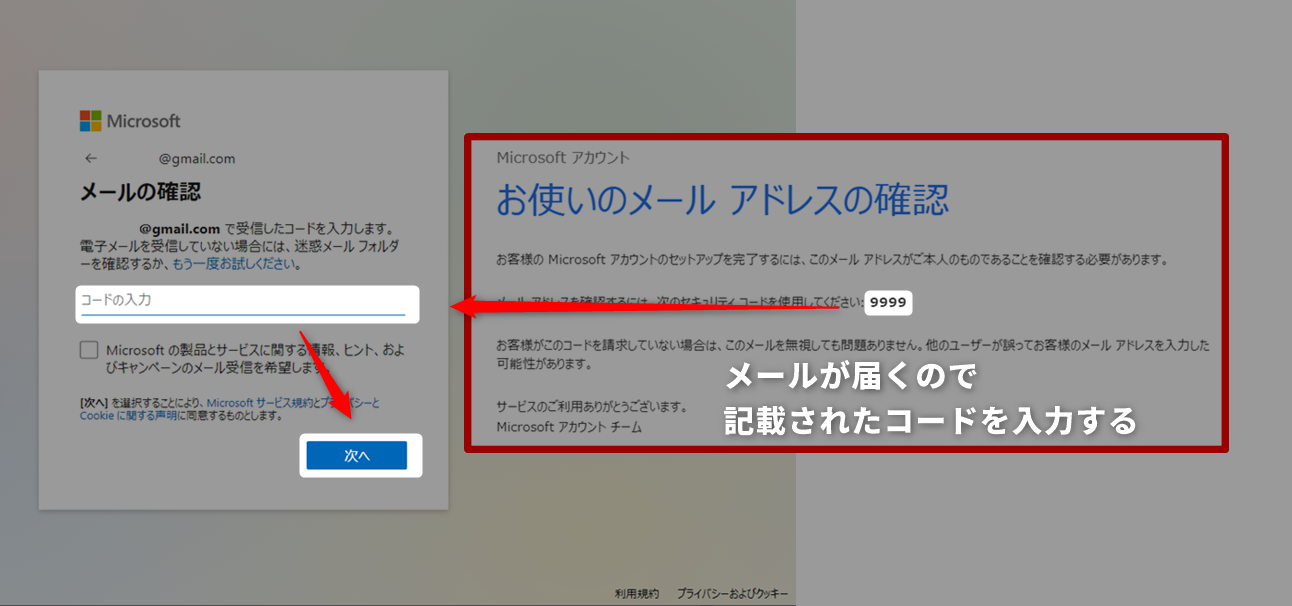
6.メールを確認し、記載されたコードを入力、次へを押します。
7.画像の文字を入力し、次へを押します。
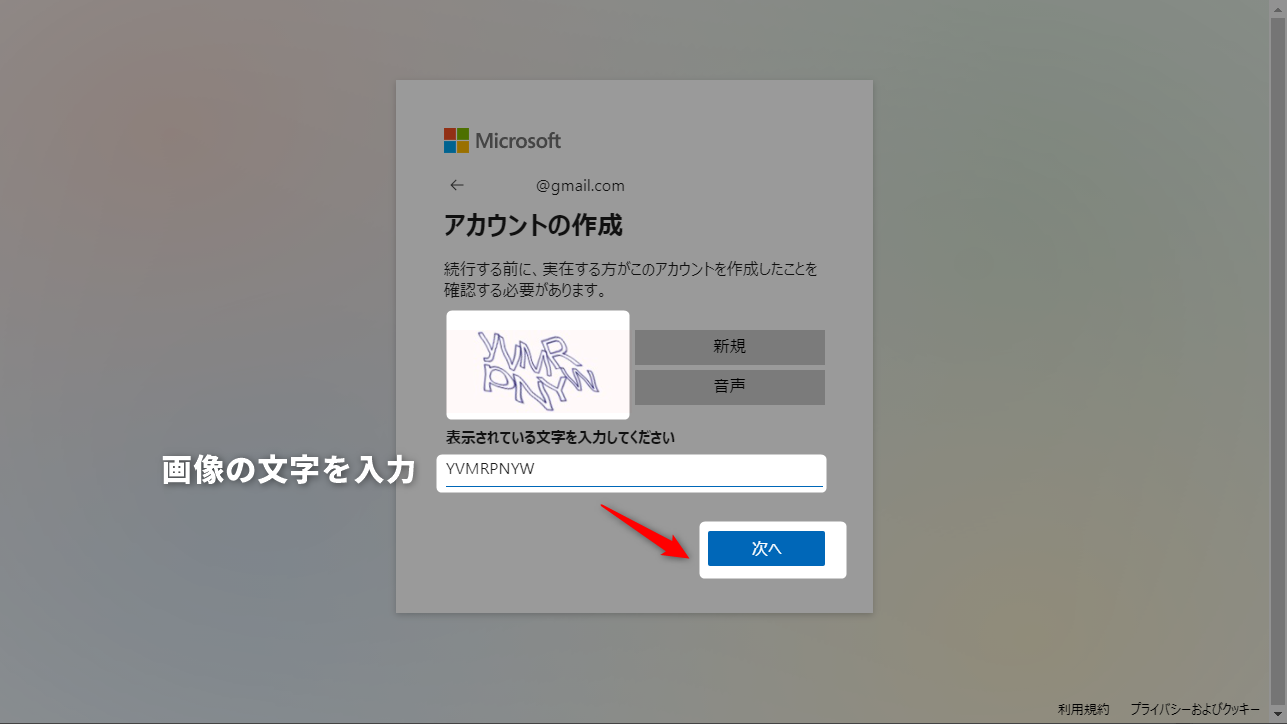
8.これでアカウントの登録は完了です
PADのインストール
Power Automate for desktop にはインストーラ版と Microsoft Store 版があります。
今回はインストーラ版の手順をご紹介します。
インストーラ版と Microsoft Store 版を混同させると思わぬ不具合につながるよ!
どちらかひとつをインストールしよう!
1.以下のページにアクセスします

2.MSI インストーラーを使用して Power Automate をインストールする内、「Power Automate インストーラをダウンロードします。」をクリック、または こちら をクリックすると、ダウンロードが開始されます。
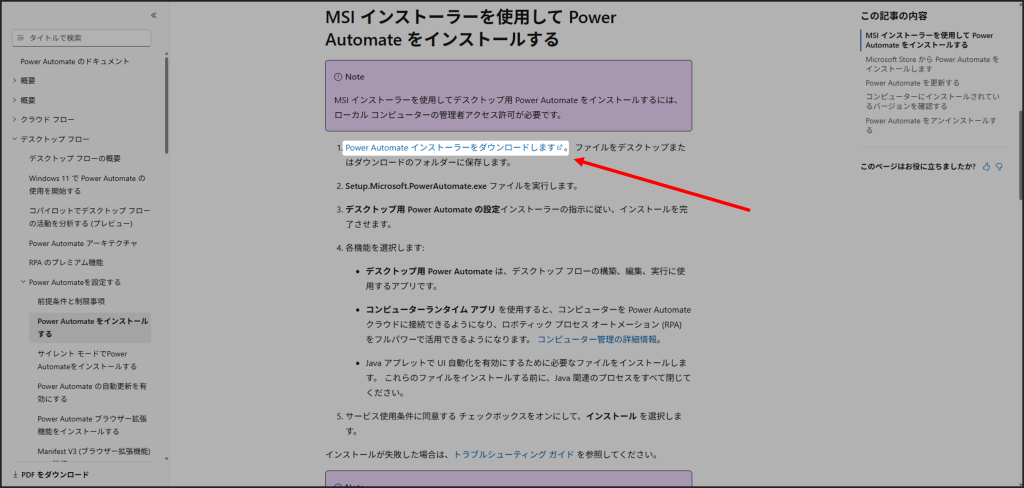
3.ダウンロードしたファイルをダブルクリックして実行します。
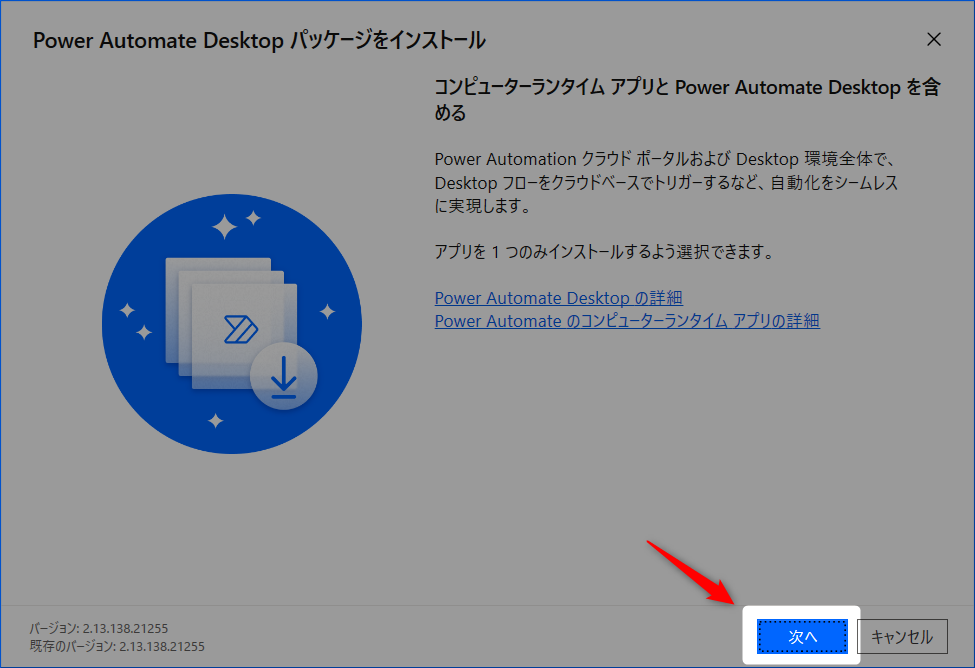
4.次へを選択します
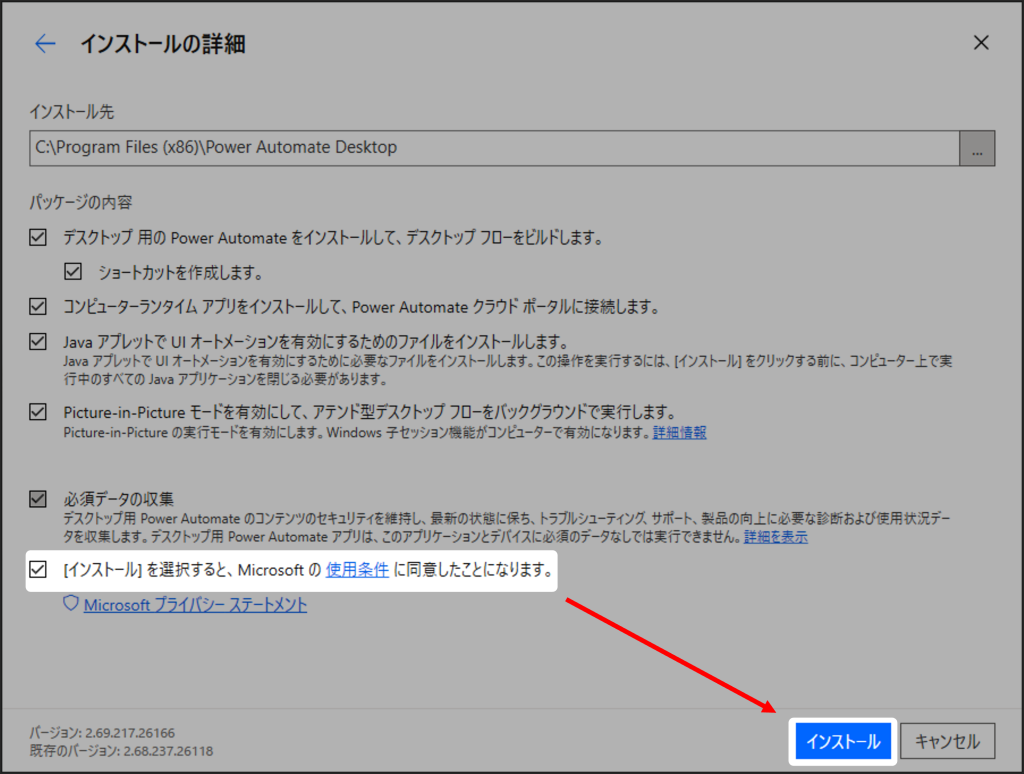
5.使用条件を確認し「インストールを選択すると…」にチェックを入れ、インストールを押します。
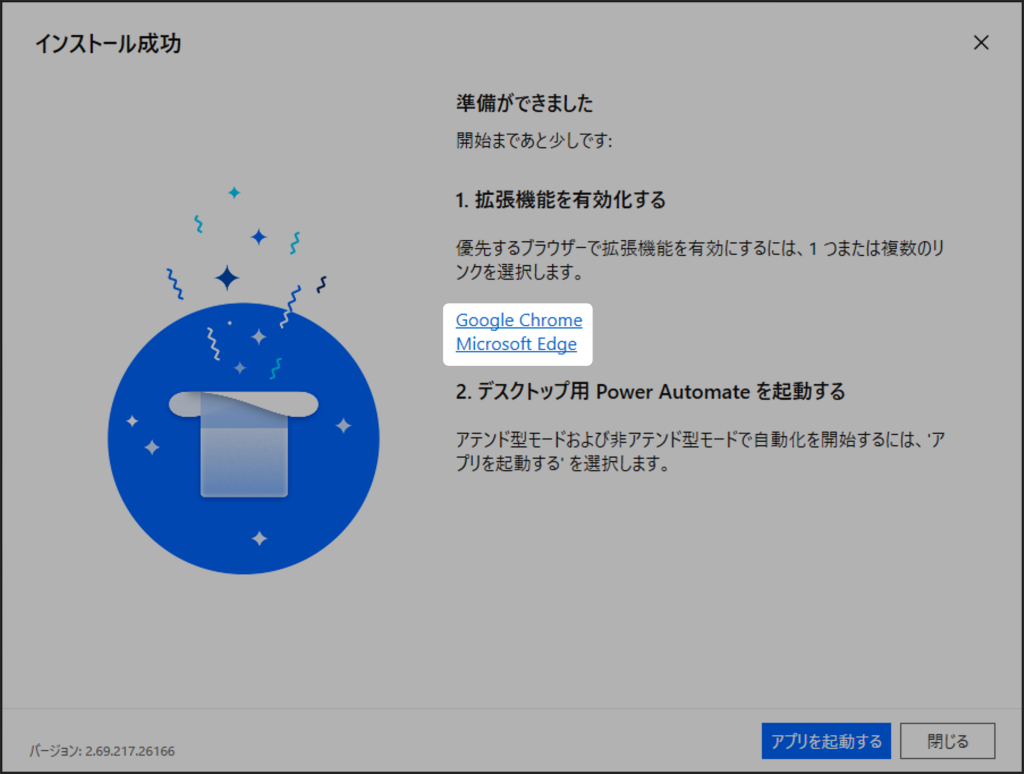
6.Google ChromeまたはMicrosoft Edgeを使用する場合は、リンクをクリックし、拡張機能をインストールします
★拡張機能をインストールしないと動きませんが、後からインストールすることも可能です。
★チュートリアル内で Microsoft Edge の拡張機能をインストールする箇所があるため、Edgeを利用する方はスキップしても構いません
7.アプリを起動するを選択します
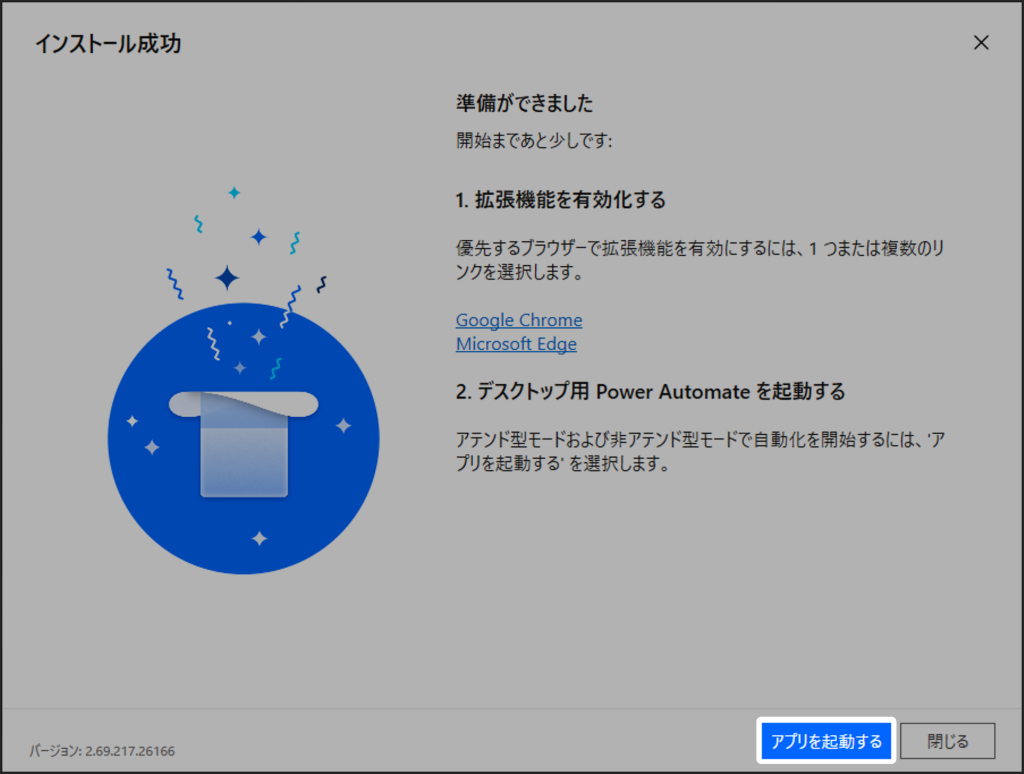
8.正常に起動すれば、インストール完了です。
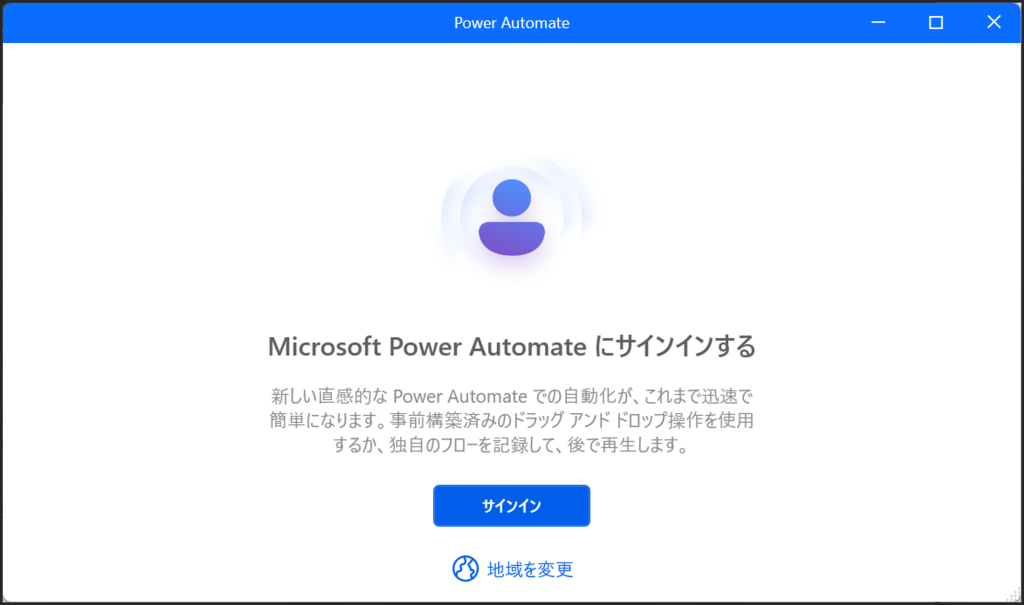
サインイン
今回は M365 アカウント(組織のアカウント)の手順を紹介いたします。
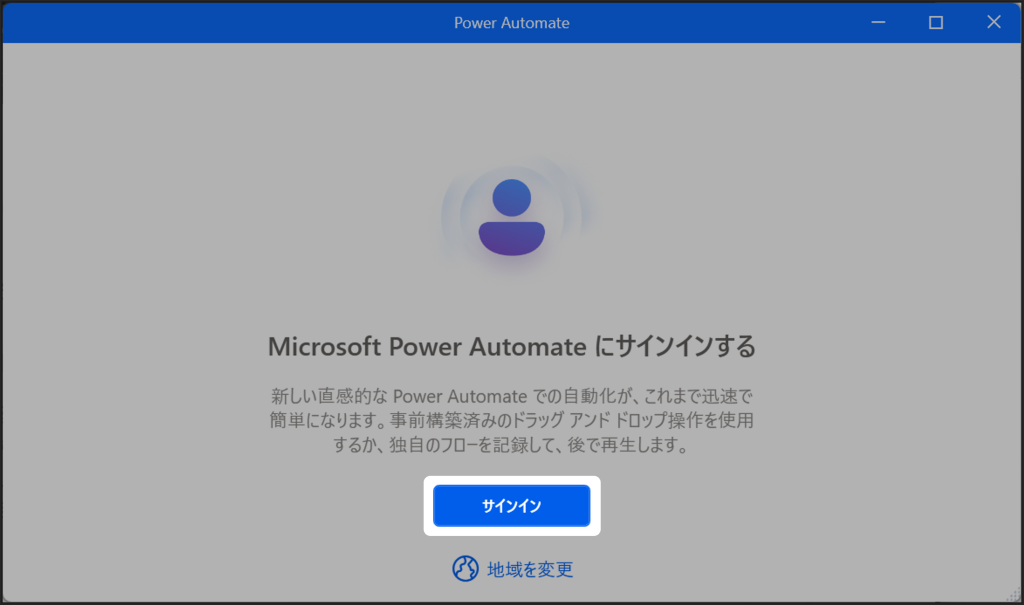
1.サインインを押します。
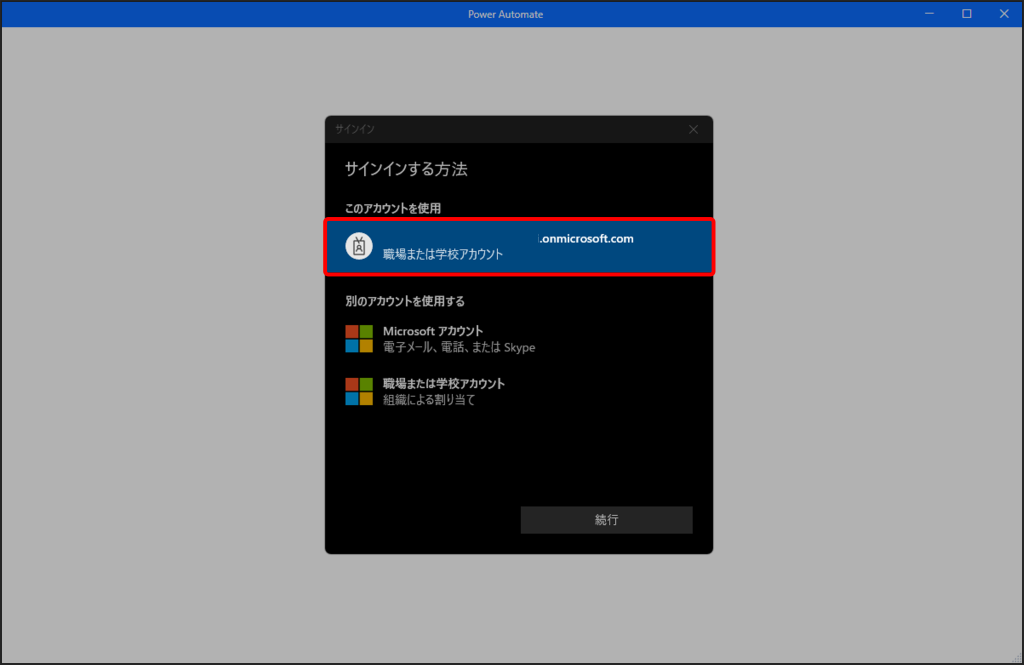
2.該当するアカウントを選択します。
3.ホーム画面が表示されれば、使えるようになります。
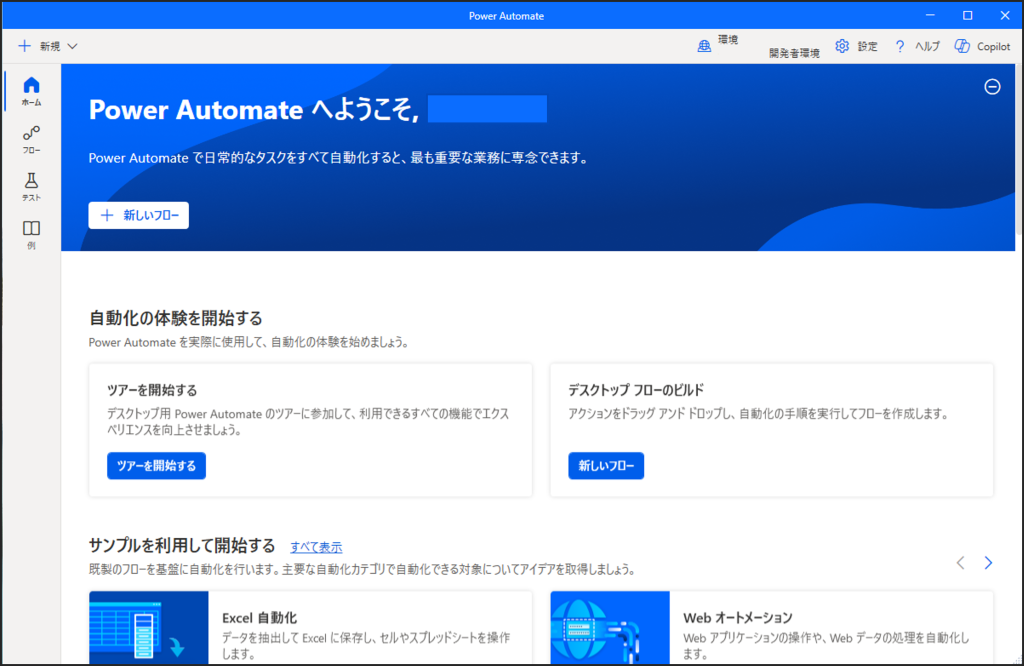
お疲れ様でした。
これで Power Automate for desktop が使用できるようになりました!
続いて初期設定を行いましょう。
初期設定
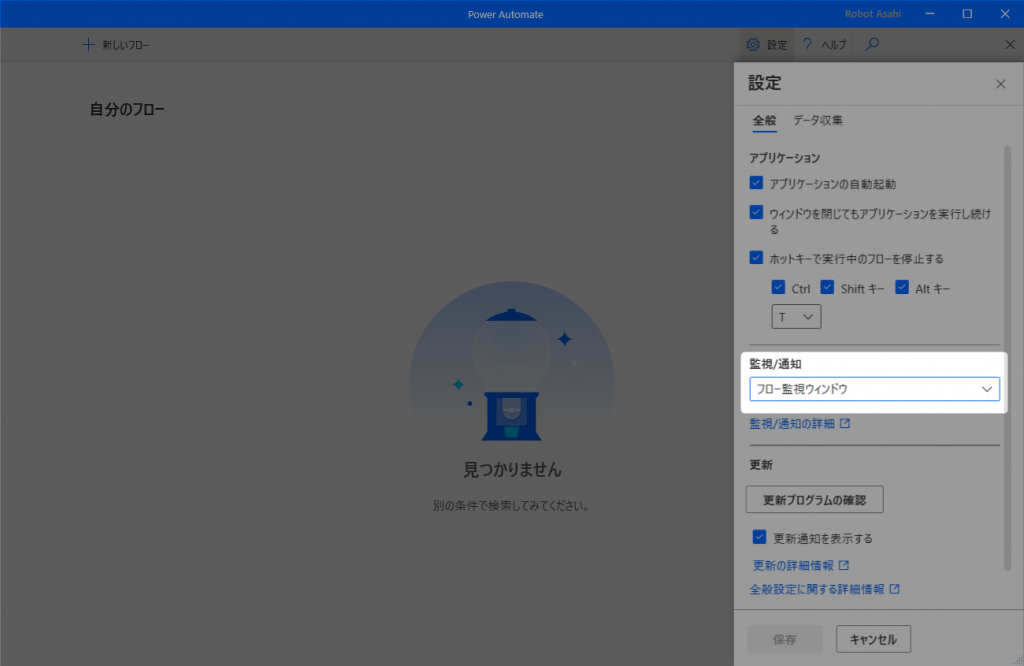
初期設定を行うために、設定を押下します。

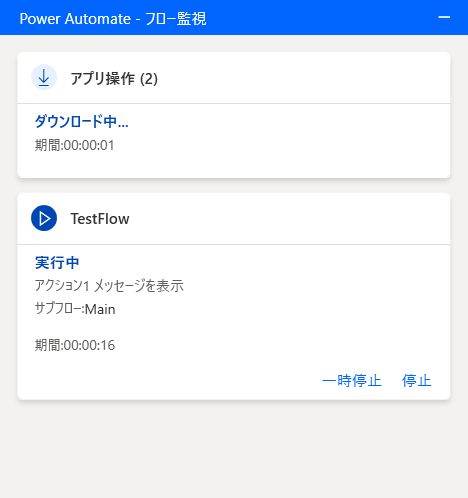
ほとんどの場合、初期設定のままで構いませんが、監視 / 通知の設定を「フロー監視ウィンドウ」とすることで、実行中の状態を一目で分かるようになります。
非常に便利な機能なので、是非活用してください。
フロー監視ウィンドウ:実行中の状態を確認することができ、停止や一時停止も行うことが出来ます
ログインすると広告表示が消えます