Microsoft Docs

業務での利用頻度
★★★★★ ほぼ毎回使用します
オススメ度
★★★★★ 対象データの件数に合わせて自動的に繰り返し処理が可能なためおすすめです
用途・目的
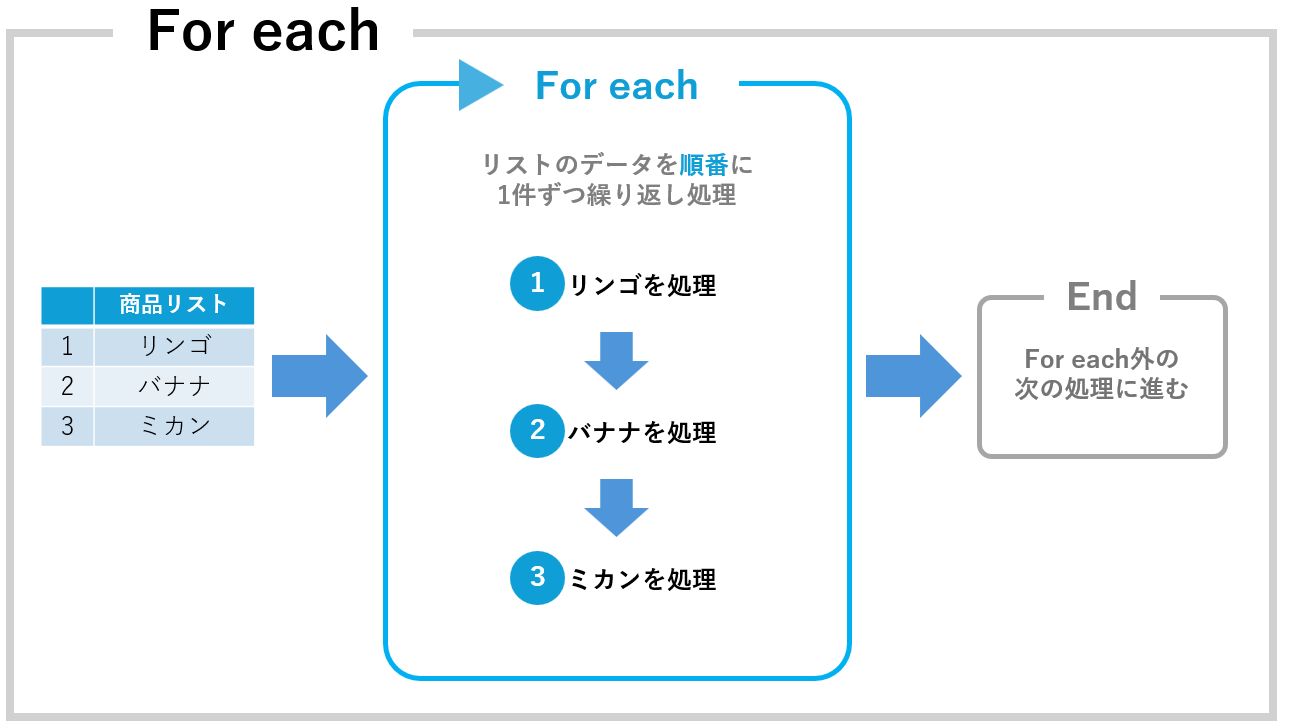
Excel等リスト上のデータに対し、1件ずつ同じ処理を行いたい場合、For eachアクションでは、処理するリストに3件のデータが入っていれば3回、10件入っていれば10回というようにリストの件数に応じて同じ処理を繰り返すことができます
Loopアクションとの違い
どちらも繰り返しを行うアクションですが、繰り返し方が異なります
Loop:「5回繰り返す」「1から10まで繰り返す」など、繰り返す回数を指定したい場合に使用します
For each:リストやデータテーブルなど、複数のデータをすべて順番に処理したい場合に使用します
Excelなどの一覧データはFor eachを使うと簡単に処理でき、回数やカウンターを使用する場合はLoopが適しています
使い方
アクショングループ:ループ
アクション名:For each
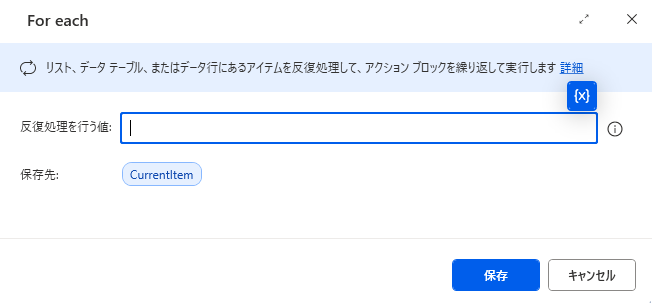
| 反復処理を行う値 | ※リストまたはデータテーブル型の変数 | 作成された変数がデフォルトで%CurrentItem%となります |
※For eachで作成された変数(%CurrentItem%)にリストを上から順にみたときの内容が格納され、この変数を元に繰り返し処理を行います
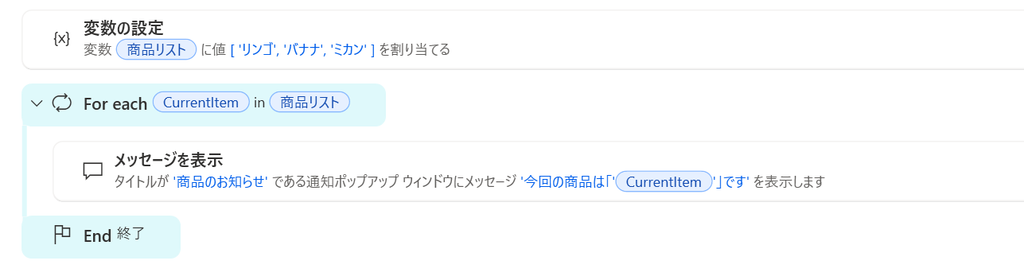
For eachとEndの間に繰り返し処理を行いたいアクションを配置します
利用サンプル
Copyボタンを押してから、PADに貼り付けてください
SET 商品リスト TO ['リンゴ', 'バナナ', 'ミカン']
LOOP FOREACH CurrentItem IN 商品リスト
Display.ShowMessageDialog.ShowMessage Title: $'''商品のお知らせ''' Message: $'''今回の商品は「%CurrentItem%」です''' Icon: Display.Icon.None Buttons: Display.Buttons.OK DefaultButton: Display.DefaultButton.Button1 IsTopMost: True
END
注意事項
・For eachアクションは単独では繰り返し処理はできません
・For eachアクションを使用する場合は、変数(反復処理を行う値)として、リストやデータテーブル、ファイルの一覧など、繰り返し処理の対象となるデータをご用意ください
・For eachアクションの対象が空の場合、中に処理するデータがないためFor eachとEndの間のアクションは実行されません
・リストとデータテーブルでは取り出される内容が異なります
※リスト➡データを1件ずつ取り出し
※データテーブル➡データを1行ずつ取り出し
・現在処理している1件のデータが%CurrentItem%等「保存先」の変数に入ります
➡変数名を変更する際、他のアクションで使用している変数も合わせて変更が必要です