Microsoft Docs

業務での利用頻度
★★★★★ ほぼ毎回使用します
オススメ度
★★★★★ PC上のプログラムを開く操作をこのアクションに任せられるため便利です
用途・目的
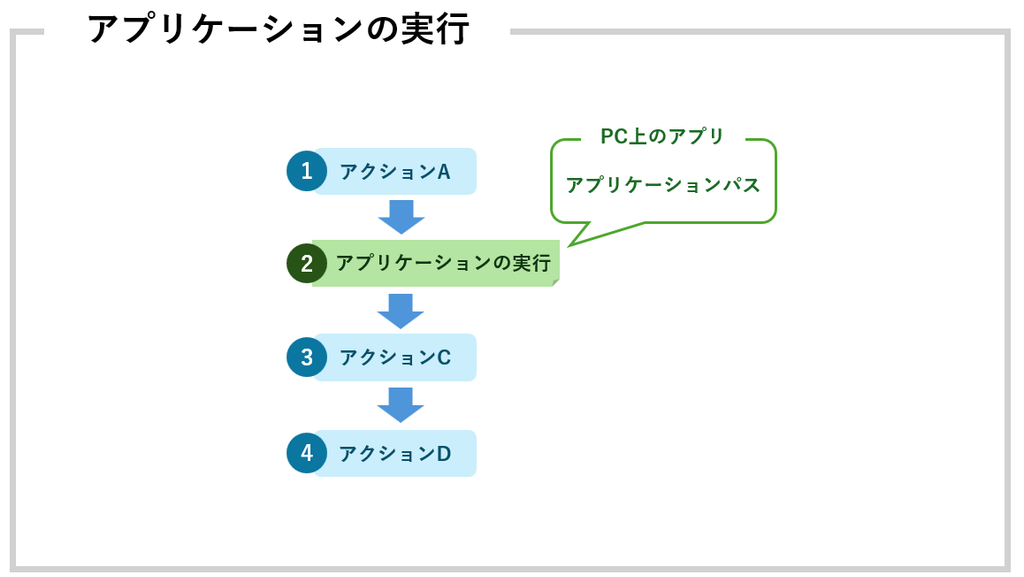
「アプリケーションの実行」アクションは、この1アクションでPC上のアプリやプログラムを「起動することができるアクションです
フローのはじめでも途中からでも実行が可能なアクションであり、開くところまでをこのアクションで最初の一歩とし、起動した後の「ボタンを押す」「入力する」といった操作は他のアクションで行います
使い方
アクショングループ:システム
アクション名:アプリケーションの実行
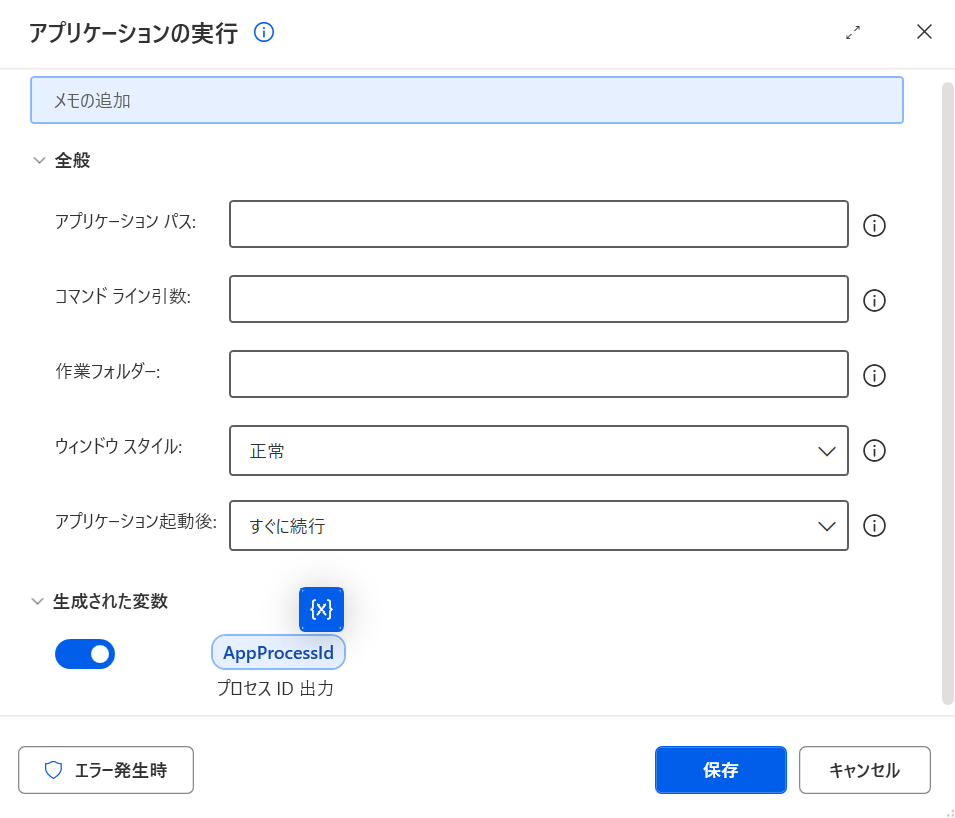
| アプリケーションパス | 起動するアプリを指定 | ファイルの選択から選択するかパスの直接入力のどちらかで対応可能です |
| コマンドライン引数 | 開くファイルのパス | ご自身のPCに作成したファイルのパスを入力します (※必ずしも必要ではない) |
| 作業フォルダー | アプリが作業するフォルダーのフルパス | 起動したプログラムがフォルダー名をつけずにファイルを扱う場合に、その場所を指定します (※必ずしも必要ではない) |
| ウィンドウ スタイル | ウィンドウの表示方法 「通常」「非表示」「最小化」「最大化」から選択 | 起動するプログラムの表示方法です |
| アプリケーション起動後 | いつ次のアクションに進むかを選択 | プログラムを開いた後、操作する場合に、次の動作を行うタイミングを指定します |
アプリケーションパスとは?
アプリケーションパスとは、起動したいプログラム本体がPC上のどこにあるのかを示すものです。
例えばメモ帳を例にとると下記のようになります。
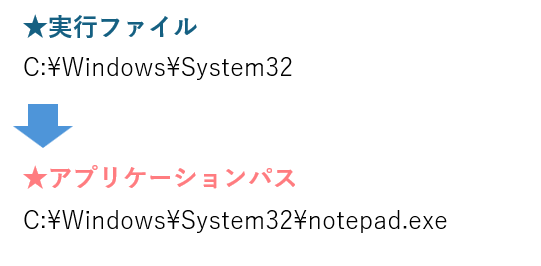
メモ帳などの場合、「notepad」などの短い名前でも起動できる場合もありますが、短い名前では開けない場合は上記のようにフルパスで入力してみて下さい
アプリケーションパスの見つけ方
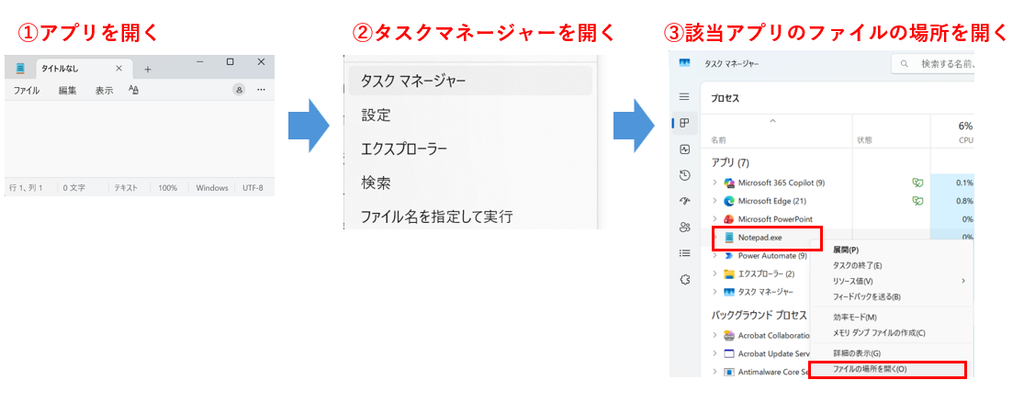
アプリケーションパスを見つける際、アクションのアプリケーションパス横の「ファイルの選択」から確認する方法があります
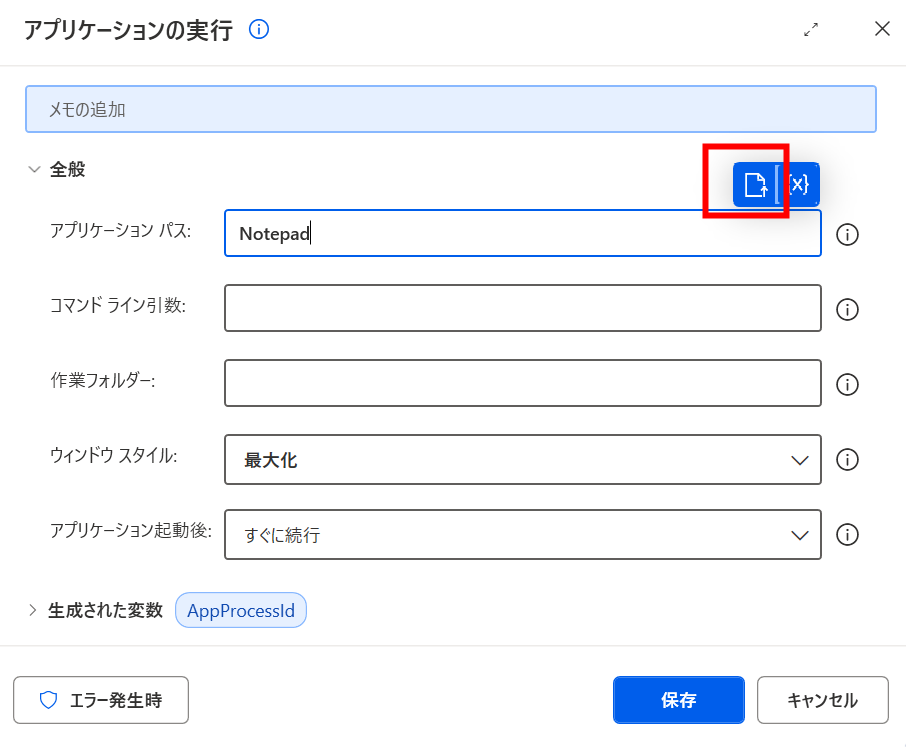
しかし、そもそも.exeがどこにあるかわからない場合は下記方法で探します