Microsoft Docs
業務での利用頻度
★★★★★ ほぼ毎回使用します
オススメ度
★★★★★ If条件が無効な場合のロジックを作成し、条件に応じて処理をわけることができます
用途・目的
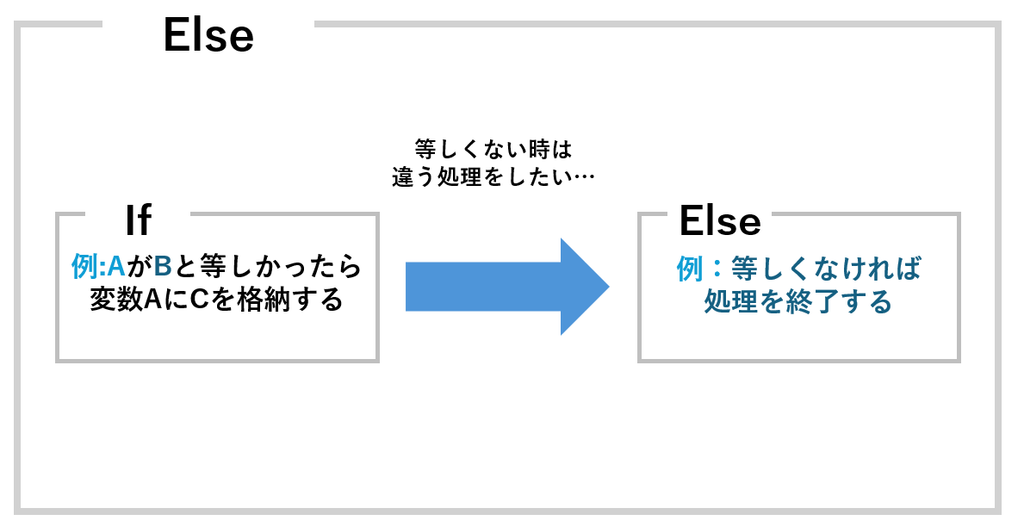
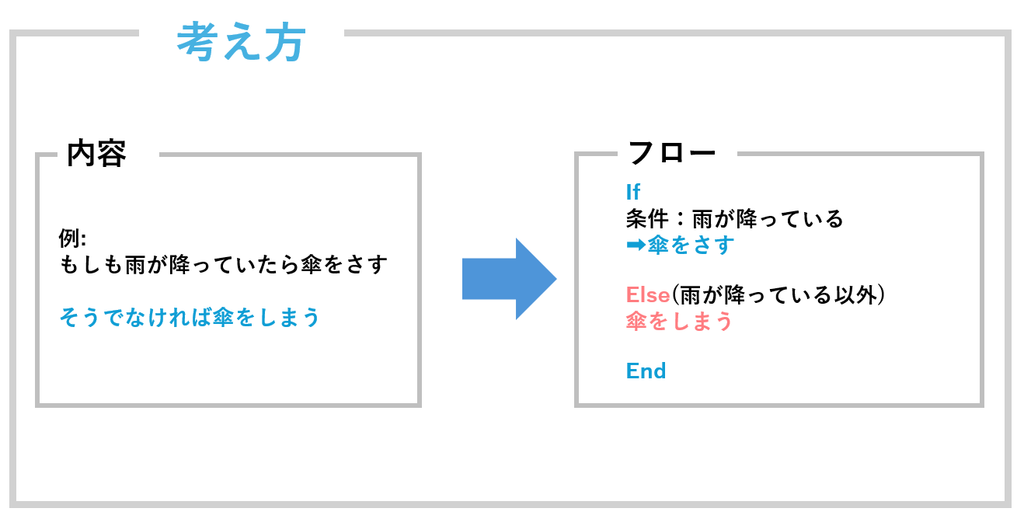
Elseアクションは、「そうでなければ」や「それ以外」という意味を持ち、Ifアクションで設定した条件以外をの内容を実行します
Else自体は単体での使用はできず、必ずIfアクションと組み合わせて使用し、Ifアクションで設定した条件を満たすか否かを判定します
使い方
アクショングループ:条件
アクション名:Else
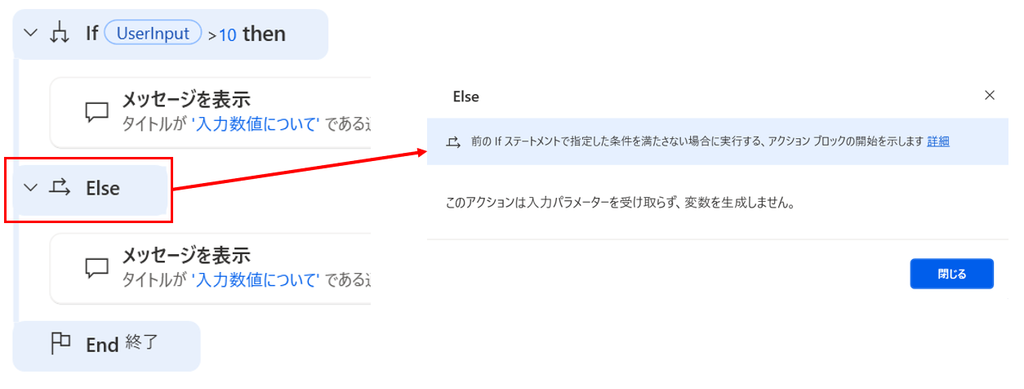
・Ifアクションで条件と対応するアクションを設定します
・IfとEndの間に「Else」を配置します
・ElseとEndの間にIfで設定した条件「以外」の場合に実行したいアクションを配置します
※Elseアクション自体での設定すべき内容はありません
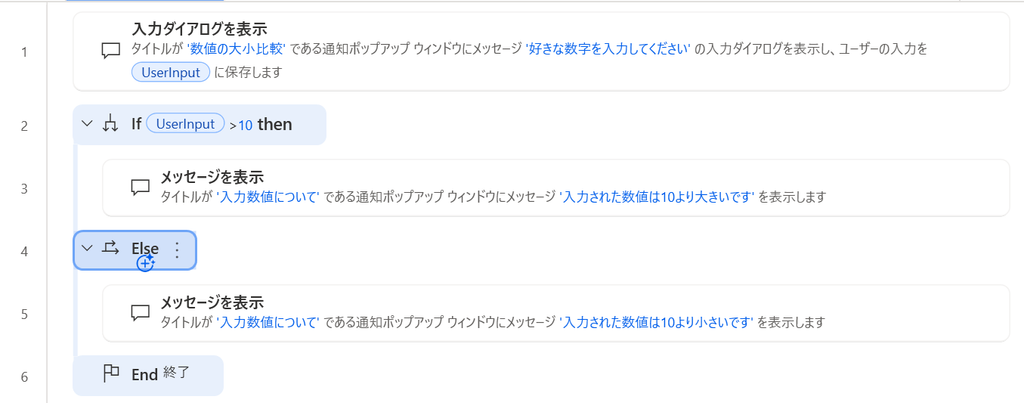
入力した数字が「10」よりも「大きい場合かそれ以外か」を判定する場合
利用サンプル
Copyボタンを押してから、PADに貼り付けてください
Display.InputDialog Title: $'''数値の大小比較''' Message: $'''好きな数字を入力してください''' InputType: Display.InputType.SingleLine IsTopMost: True UserInput=> UserInput
IF UserInput > 10 THEN
    Display.ShowMessageDialog.ShowMessage Title: $'''入力数値について''' Message: $'''入力された数値は10より大きいです''' Icon: Display.Icon.None Buttons: Display.Buttons.OK DefaultButton: Display.DefaultButton.Button1 IsTopMost: True
ELSE
    Display.ShowMessageDialog.ShowMessage Title: $'''入力数値について''' Message: $'''入力された数値は10より小さいです''' Icon: Display.Icon.None Buttons: Display.Buttons.OK DefaultButton: Display.DefaultButton.Button1 IsTopMost: True
END
注意事項
・Elseアクションは単体では使用できないため、必ずIfアクションと組み合わせて使用してください
・Elseは必ずIfとEndの間に配置してください
・Elseアクションには条件は設定できないため、Elseの場合で違う条件を設定したい場合は「Else If」アクションを使用してください