Microsoft Docs

業務での利用頻度
★★★★★ ほぼ毎回使用します
オススメ度
★★★★★ 取得したエラー内容は通知にも活用できるので保守においても便利です
用途・目的
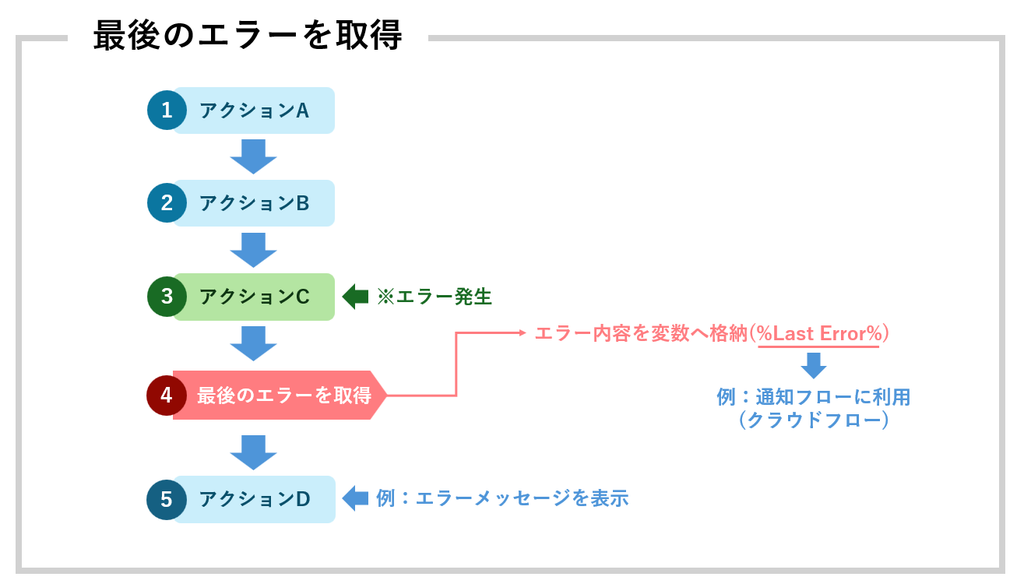
フローを実行して、エラーが起きた場合にエラー内容やエラーが起きたアクション名を取得する際に使用します
エラーの内容をメッセージに表示したりなどする際に活用します
エラーの内容については、既定で作成される変数%Last Error%に保存されます
使い方
アクショングループ:フローコントロール
アクション名:最後のエラーを取得
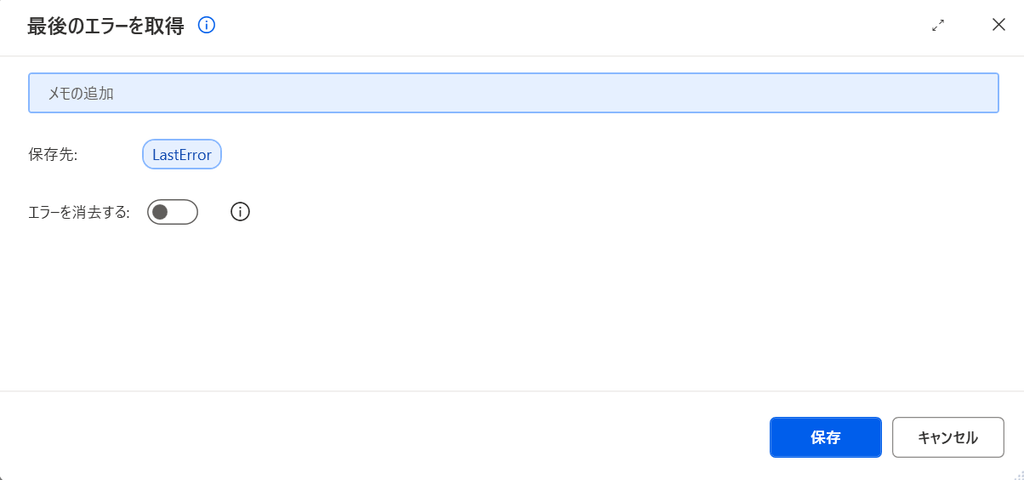
作成される変数%Lat Error%には直近で起きたエラーの内容が保存されます
こちらの%Lat Error%を活用してメッセー時などでエラー内容をユーザーに通知ができます
利用サンプル
Copyボタンを押してから、PADに貼り付けてください
File.ReadTextFromFile.ReadText File: $'''C:\\Windows\\PAD_LastError_練習用_存在しないファイル.txt''' Encoding: File.TextFileEncoding.UTF8 Content=> FileContents
ON ERROR
END
ERROR => LastError
Display.ShowMessageDialog.ShowMessage Title: $'''取得したエラー内容''' Message: $'''エラーが発生したアクション:%LastError.ActionName%
エラー内容:%LastError.Message%''' Icon: Display.Icon.None Buttons: Display.Buttons.OK DefaultButton: Display.DefaultButton.Button1 IsTopMost: False
注意事項
・「最後のエラーを取得」アクションはエラーを取得し確認するためのアクションであるため、取得したエラー内容を元にエラー対応を行ってください
・エラー時にフローを停止する設定では、「最後のエラーを取得」アクションまでたどり着けずエラーの取得ができないため、取得したいアクションについてはエラー発生時の設定で「フローの実行を継続する」を選択してください
・あくまでも最後に起きたエラーを取得するアクションのため、エラー発生時の設定で「フローの実行を継続する」の状態で複数エラーが起きた場合でも最後に起きたエラーのみ取得となります