Microsoft Docs
業務での利用頻度
★★★★★ ほぼ毎回使用します
オススメ度
★★★★★ 条件を極め、使い分けられれば特定の条件ごと処理を変えることができます
用途・目的
・入力された文字列が指定した文字列と同じか確認する
・入力された数値が指定した数値以上または以下か確認する
・取得した文字列に指定した特定の文字が含まれているか否か確認する
・Excel等で読み取った内容が空欄か否か確認する
・処理の結果が「成功」か「失敗」か確認する
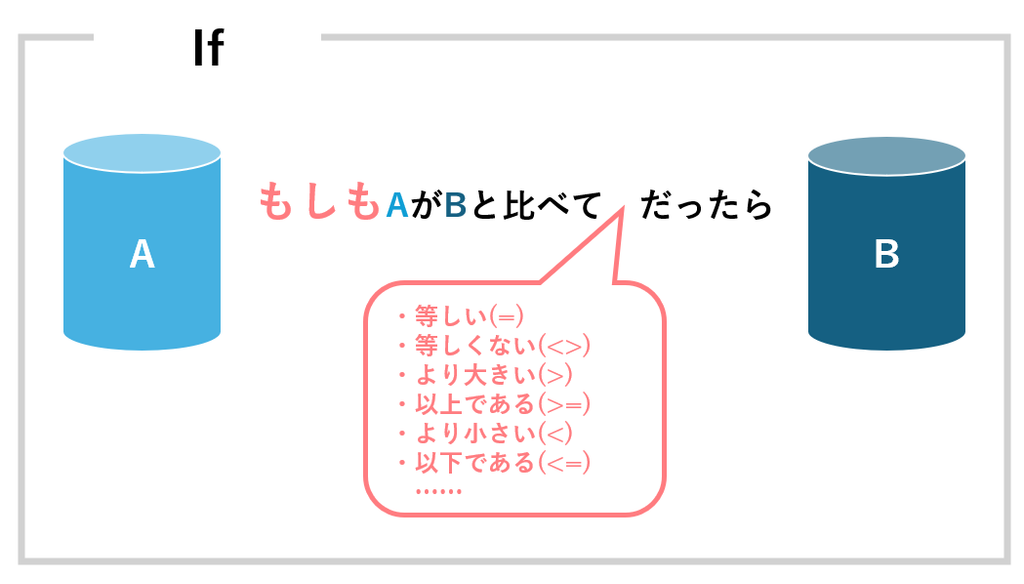
設定した条件を満たした場合、IfとEndの間に配置したアクションが実行されます
条件を満たさなかった場合、IfとEndの間のアクションは実行、Endより後の処理へ進みます
使い方
アクショングループ:条件
アクション名:If
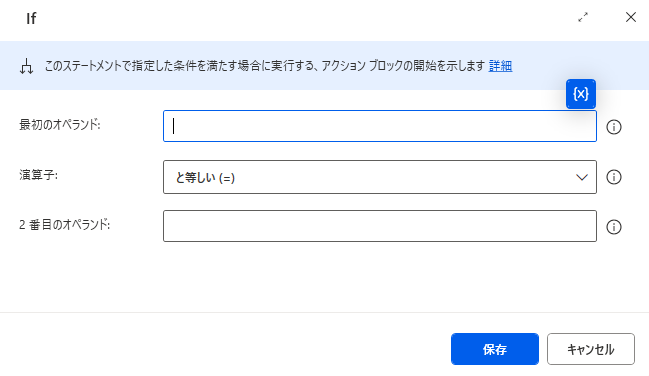
| 最初のオペランド | 比較する内容1つめ | 変数・テキスト・式など2番目のオペランドと比較する内容を入力してください |
| 演算子 | と等しい(=) と等しくない(<>) より大きい(>) 以上(>=) より小さい(<) 以下(<=) 次を含む 次を含まない 空である 空ではない 先頭 次の値で始まらない 末尾 次の値で終わらない 空白である 空白ではない | 1つめの対象(例:A)が左側にあると考え、指定したい演算子を選択してください 例:A=B、A>B |
| 2番目のオペランド | 比較する内容2つめ | 「空である」「空ではない」以外は比較対象として入力してください |
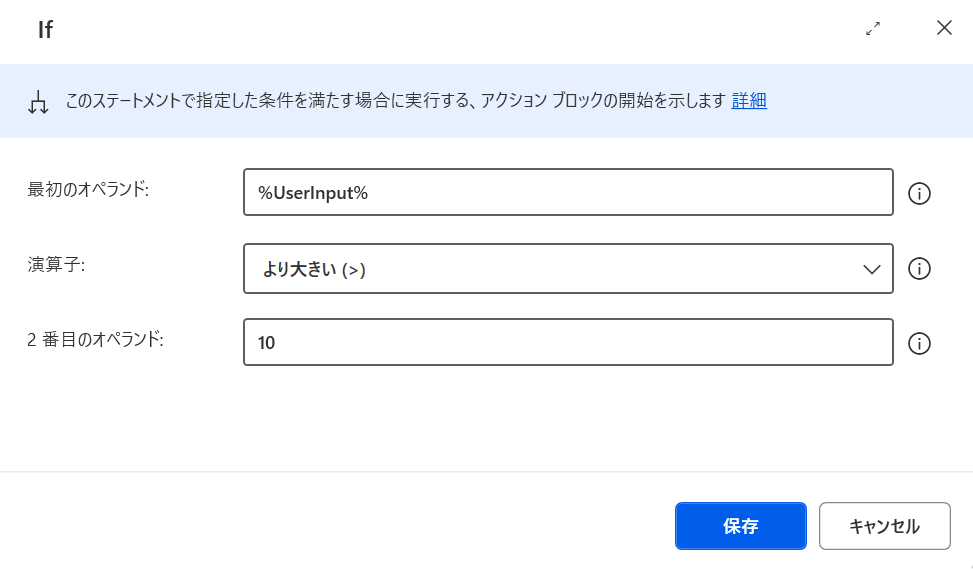
変数に格納されている数値が「もしも10より大きいか否か」条件分岐する場合
利用サンプル
Copyボタンを押してから、PADに貼り付けてください
Display.InputDialog Title: $'''数値の大小比較''' Message: $'''好きな数字を入力してください''' InputType: Display.InputType.SingleLine IsTopMost: True UserInput=> UserInput
IF UserInput > 10 THEN
Display.ShowMessageDialog.ShowMessage Title: $'''入力数値について''' Message: $'''入力された数値は10よりでかいです''' Icon: Display.Icon.None Buttons: Display.Buttons.OK DefaultButton: Display.DefaultButton.Button1 IsTopMost: True
END
IF UserInput < 10 THEN
Display.ShowMessageDialog.ShowMessage Title: $'''入力数値について''' Message: $'''入力された数値は10よりちっちゃいです''' Icon: Display.Icon.None Buttons: Display.Buttons.OK DefaultButton: Display.DefaultButton.Button1 IsTopMost: True
END
注意事項
・条件を見たいした場合のみ実行したいアクションは、必ずIfとEndの間へ配置してください
・Ifアクションでは、基本的に数値と数値、文字列と文字列など、同じ種類の値を比較するため、数値と文字列など異なるデータ型の値を比較すると見た目が同じでも条件が成立しない場合があります
・文字列を比較する際、比較対象の後ろに空白等、余計なものが含まれていないかを確認してください