


Microsoft Docs
| デスクトップ フローで使用可能なフロー制御アクションについて説明します。 フロー制御アクション リファレンス - Power Automate - learn.microsoft.com |
業務での利用頻度
★★★★★ ほぼ毎回使用します
オススメ度
★★★★★ 処理ごとにフローをわけて整理し、必要に応じて呼び出して処理できるのでおすすめです
用途・目的
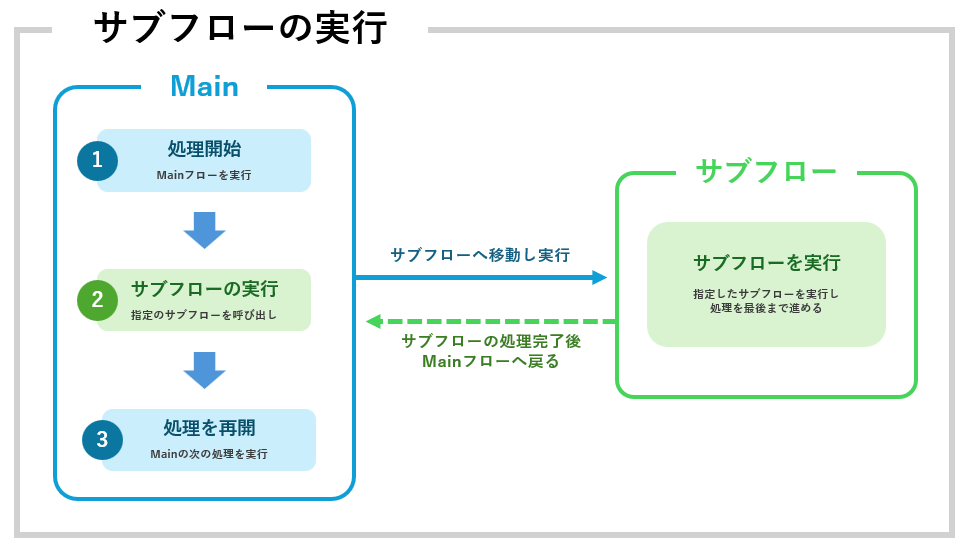
・長くなったフローを処理ごとにわけるために使用します
・同じ処理を何度も作成することなく、その処理をサブフローとして一度作成し、必要な場所に「サブフローの実行」を配置できます
・サブフローには名前をつけることができるため、「サブフローの実行」アクションでは何の処理を行うのかMainフローを見やすくするために使用します
・「If」アクションと「サブフローの実行」アクションを組み合わせて、条件に応じた処理を行うためにサブフローを呼び出すことに用いられます
使い方
アクショングループ:フローコントロール
アクション名:サブフローの実行


・フローデザイナー上部の「サブフロー」をクリック→「+新規」からサブフローを作成してください
・サブフロー名を入力し、保存を選択してください
・サブフロー作成後、Mainフローの任意の位置に「サブフローの実行」アクションを配置してください
・「サブフローの実行」アクションにて「サブフロー名」と「スコープ」を選択してください
| サブフロー名 | 作成したサブフローを選択 | 先に作成したサブフローがプルダウン選択できるので、実行したいサブフローを作成してから選択してください |
| スコープ | グローバルorローカルを選択 | 下記「スコープについて」を確認ください |
スコープについて
サブフローを作成する際は、スコープとして「グローバル」または「ローカル」を選択します
スコープとは、サブフロー内で作成した変数を使用できる範囲のことです
・グローバル
サブフロー内で作成した変数を、Mainや他のサブフローでも使用できます
複数のサブフローで同じ変数を共有したい場合に使用します
・ローカル
サブフロー内で作成したローカル変数を、そのサブフロー内だけで使用できます
他のサブフローから直接使用できないため、変数を処理ごとに分けて管理可能です
利用サンプル
Copyボタンを押してから、PADに貼り付けてください
・Mainフロー
Display.ShowMessageDialog.ShowMessage Title: $'''実行状況''' Message: $'''Mainの処理を開始します''' Icon: Display.Icon.None Buttons: Display.Buttons.OK DefaultButton: Display.DefaultButton.Button1 IsTopMost: True
CALL Subflow_ShowMessage
Display.ShowMessageDialog.ShowMessage Title: $'''実行状況''' Message: $'''サブフローが終了しMainの処理に戻りました''' Icon: Display.Icon.None Buttons: Display.Buttons.OK DefaultButton: Display.DefaultButton.Button1 IsTopMost: True
・サブフロー
Display.ShowMessageDialog.ShowMessage Title: $'''実行状況''' Message: $'''サブフローを実行します''' Icon: Display.Icon.None Buttons: Display.Buttons.OK DefaultButton: Display.DefaultButton.Button1 IsTopMost: True注意事項
・「サブフローの実行」アクションでは、呼び出すフローを指定する必要があるため、サブフローを作成後、その中に必要なアクションを配置してから「サブフローの実行」アクションを設定してください
・「サブフローの実行」アクションで指定しているサブフローを削除すると呼び出し先が見つからずエラーになるため、サブフローを削除した後は「サブフローの実行」の設定にて正しいサブフローを選択しなおしてください
・サブフローを細かく分けすぎると呼び出し先が多くなり、フロー全体の動きを追いにくくなることがあるため、「ログイン処理」「Excelへの入力処理」「エラー処理」など、ひとまとまりの処理単位で作成するとわかりやすくなります