



目次
Microsoft Docs
| ループの使用 ループの使用 - Power Automate - learn.microsoft.com |
業務での利用頻度
★★★★★ ほぼ毎回使用します
オススメ度
★★★★★ 同じ処理を決まった回数だけ繰り返したい場合に役立ちます
用途・目的
Loopアクションは、決められた回数だけ同じ処理を繰り返すアクションです
同じ処理を行う際、同じアクションをいくつもコピーして使用するとフローが長くなってしまします
Loopアクションを使用すると、繰り返したいアクションを1つ配置するだけで同じ処理を複数回実行できます
For eachアクションとの違い
どちらも繰り返しを行うアクションですが、繰り返し方が異なります
Loop:「5回繰り返す」「1から10まで繰り返す」など、繰り返す回数を指定したい場合に使用します
For each:リストやデータテーブルなど、複数のデータをすべて順番に処理したい場合に使用します
Excelなどの一覧データはFor eachを使うと簡単に処理でき、回数やカウンターを使用する場合はLoopが適しています
使い方
アクショングループ:ループ
アクション名:Loop


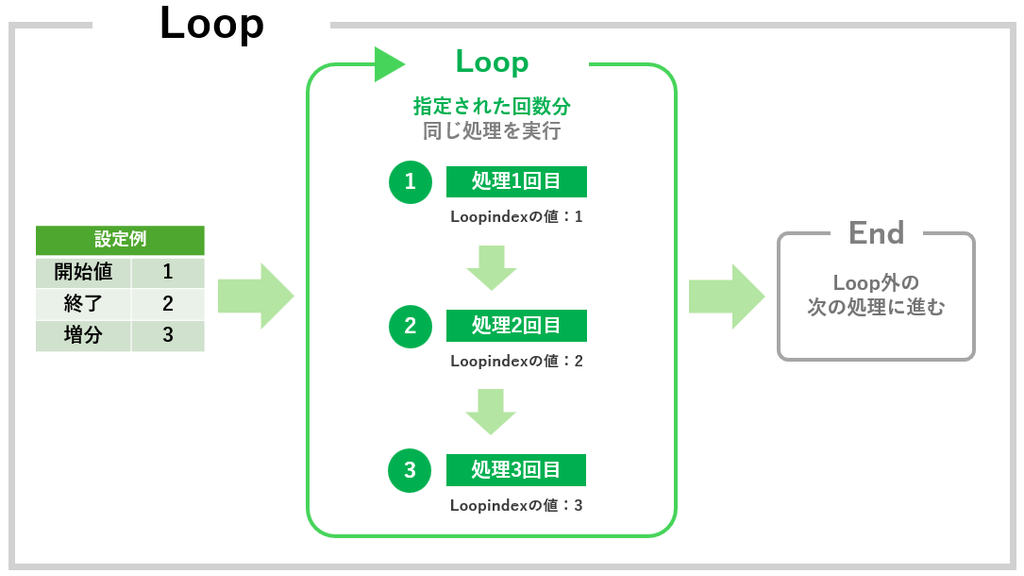
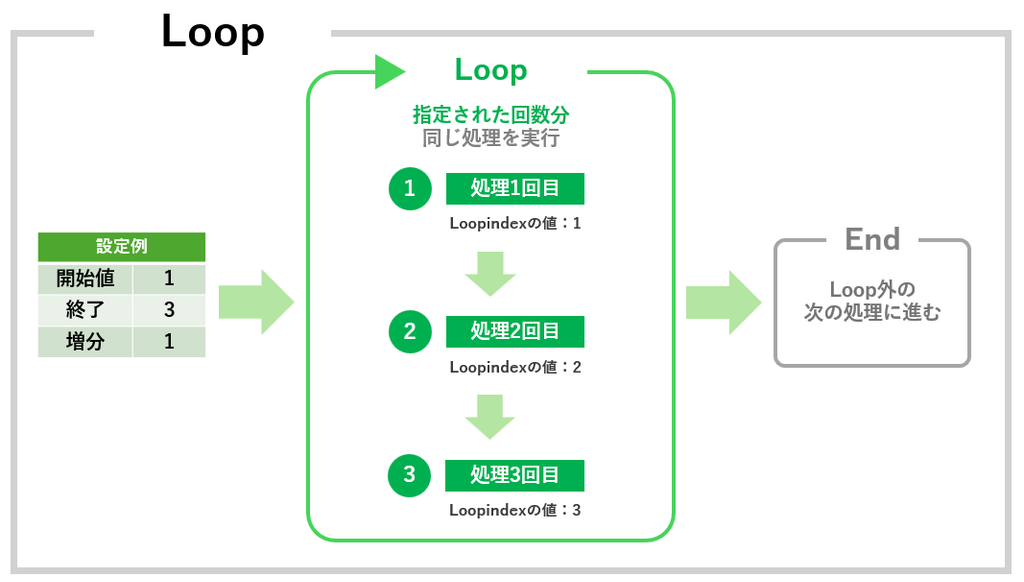
Loopにて繰り返しの回数を重ねるごとにLoopIndexに格納される数字が増えていきます
LoopIndexの数字が「終了」に入力した数字まで同じ処理を繰り返し行います
| 開始値 | スタートする数字 |
| 終了 | 繰り返しを終える数字 |
| 増分 | 1回処理するごとに増やす数字 |
「開始値」「終了」「増分」の考え方
Loopの設定は、階段を上る様子に置き換えると理解しやすくなります

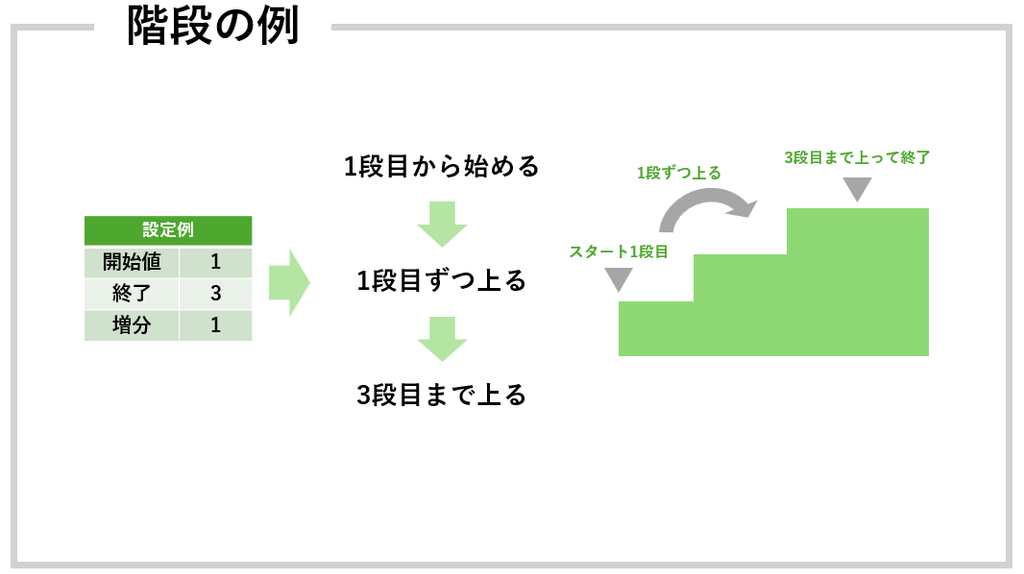
・開始値:何段目から上り始めるか
・終了:何段目まで上るか
・増分:一度に何段上るか
実際の数字は以下となります
・1回目:1
・2回目:2
・3回目:3
※開始値が「0」の場合でも1回目として処理されるので、終了3、増分1であっても合計4回Loopが回ることになります
終了に設定した数字が、そのまま繰り返し回数になるとは限らないため、開始値から終了まで数字がどのように変化するかを確認することが大切です
利用サンプル
Copyボタンを押してから、PADに貼り付けてください
LOOP LoopIndex FROM 1 TO 3 STEP 1
    Display.ShowMessageDialog.ShowMessage Title: $'''処理回数''' Message: $'''現在の処理は%LoopIndex%回目です''' Icon: Display.Icon.None Buttons: Display.Buttons.OK DefaultButton: Display.DefaultButton.Button1 IsTopMost: True
END
注意事項
・繰り返したいアクションは、必ずLoopとEndの間に配置してください
・終了に設定した数字が、そのまま繰り返し回数になるとは限らないため、開始値から終了まで、数値がどのように変化するかを確認してから実行しましょう
・基本的には、開始値が終了より小さい場合は正の増分、開始値が終了より大きい場合は負の増分を使用しましょう