


Microsoft Docs
| デスクトップ フローで使用可能なフロー制御アクションについて説明します。 フロー制御アクション リファレンス - Power Automate - learn.microsoft.com |
業務での利用頻度
★★★★★ ほぼ毎回使用します
オススメ度
★★★★★ 移動先アクションやIfアクション等の組合せで任意のアクションがある行までできるので便利です
用途・目的
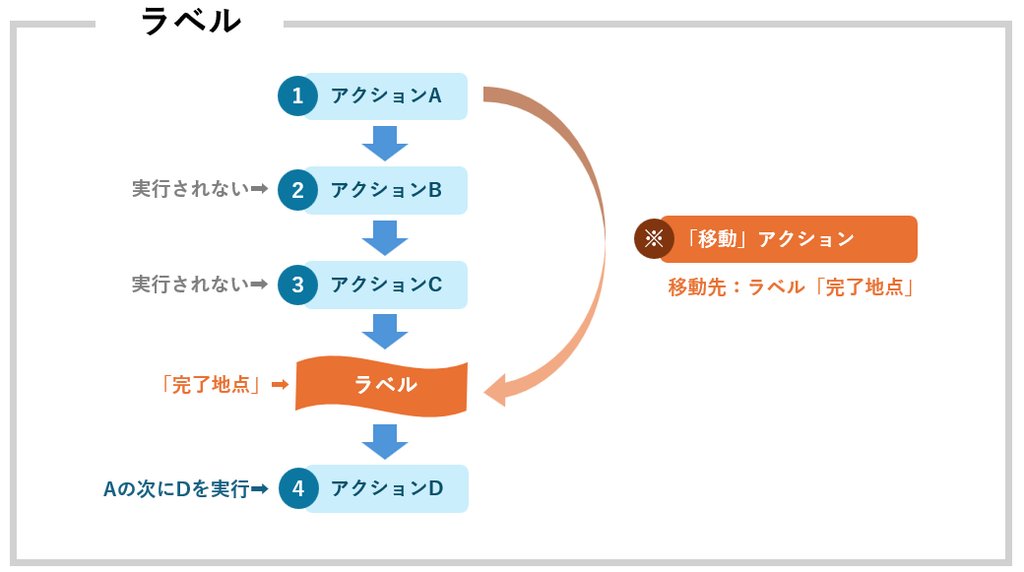
「ラベル」アクションは、フロー内に移動先となる目印を設置するために使用します
実行する必要がない処理があればラベルを設置した位置から続きを実行したり、逆にフローの前方にラベルを配置していれば、前の処理に戻ることなどが可能です
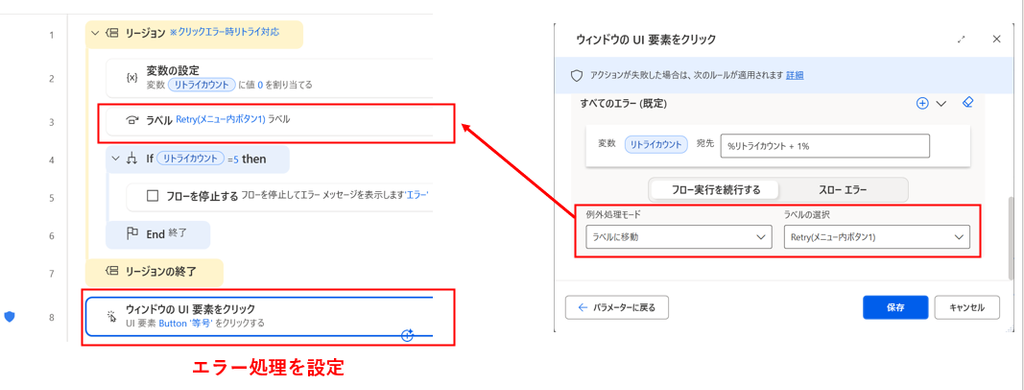
ラベルで移動したいアクション側の「エラー発生時」より、ラベルを指定するとエラー時に何度も処理を再試行できます
これは位置が指定できずクリックが難しかったUI要素などにも効果的です

使い方
アクショングループ:フローコントロール
アクション名:ラベル

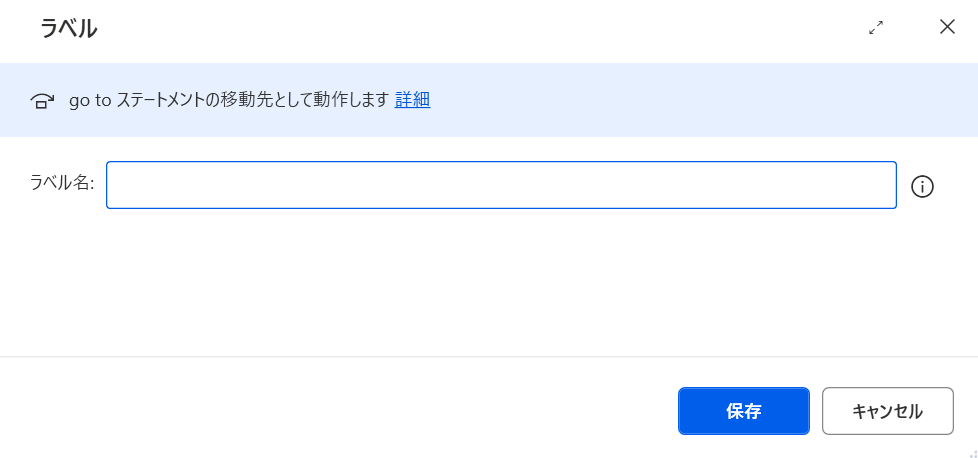
| ラベル名 | 移動したい位置の名前 (アクション名やUI要素名等) | ラベルは目印の看板のような役割のため移動先としてわかりやすい名前をつけましょう |
利用サンプル
Copyボタンを押してから、PADに貼り付けてください
「移動先」アクションを使用したサンプル
Display.ShowMessageDialog.ShowMessage Title: $'''開始''' Message: $'''処理を開始します''' Icon: Display.Icon.None Buttons: Display.Buttons.OK DefaultButton: Display.DefaultButton.Button1 IsTopMost: False
GOTO スキップ先
Display.ShowMessageDialog.ShowMessage Title: $'''確認''' Message: $'''スキップします''' Icon: Display.Icon.None Buttons: Display.Buttons.OK DefaultButton: Display.DefaultButton.Button1 IsTopMost: False
LABEL スキップ先
Display.ShowMessageDialog.ShowMessage Title: $'''確認''' Message: $'''3行目の「メッセージを表示」アクションをスキップしました''' Icon: Display.Icon.None Buttons: Display.Buttons.OK DefaultButton: Display.DefaultButton.Button1 IsTopMost: False
「If」を使用し元の位置に戻るサンプル
「If」アクションと「移動先」アクションを使用したサンプルです
※成功はもちろん、あえて入力を失敗させるパターンをお試しください
# ※PADと入力した成功パターンとわざと間違える失敗パターンの両方をお試しください。
SET リトライ回数 TO 0
LABEL 再入力
IF リトライ回数 = 3 THEN
    Display.ShowMessageDialog.ShowMessage Title: $'''入力失敗''' Message: $'''入力を3回間違えたためフローを停止します''' Icon: Display.Icon.None Buttons: Display.Buttons.OK DefaultButton: Display.DefaultButton.Button1 IsTopMost: True
    EXIT Code: 0 ErrorMessage: $'''入力回数上限に達しました。'''
END
Display.InputDialog Title: $'''文字の入力''' Message: $'''PADと入力してください。''' InputType: Display.InputType.SingleLine IsTopMost: True UserInput=> 入力内容
IF 入力内容 <> $'''PAD''' THEN
    Variables.IncreaseVariable Value: リトライ回数 IncrementValue: 1
    Display.ShowMessageDialog.ShowMessage Title: $'''入力内容の確認''' Message: $'''入力内容が正しくありません。もう一度お試しください。''' Icon: Display.Icon.None Buttons: Display.Buttons.OK DefaultButton: Display.DefaultButton.Button1 IsTopMost: True
    GOTO 再入力
END
Display.ShowMessageDialog.ShowMessage Title: $'''入力成功''' Message: $'''正しくPADと入力されました''' Icon: Display.Icon.None Buttons: Display.Buttons.OK DefaultButton: Display.DefaultButton.Button1 IsTopMost: True
注意事項
・「ラベル」アクションは移動先となる目印を作成するアクションのため、ラベルに移動させるには「移動先」アクションやアクション側の「エラー発生時」における処理にてラベルを移動先に指定する必要があります
・「ラベル」を現在位置よりも前に置いて、処理の再試行が行えますが、「If」等を活用し終了条件を設けなければ無限ループになる可能性があるため注意が必要です
・別のサブフローには「ラベル」は配置できないため注意が必要です
別のサブフローへ処理を移す場合は「ラベル」ではなく「サブフローの実行」アクションを利用してください