



Microsoft Docs
| デスクトップ フローで使用可能なフロー制御アクションについて説明します。 フロー制御アクション リファレンス - Power Automate - learn.microsoft.com |
業務での利用頻度
★★★★★ ほぼ毎回使用します
オススメ度
★★★★★ 移動したい箇所へラベルを配置することで、不要な箇所を飛ばしたり、任意の個所へ戻る場合に役立ちます
用途・目的
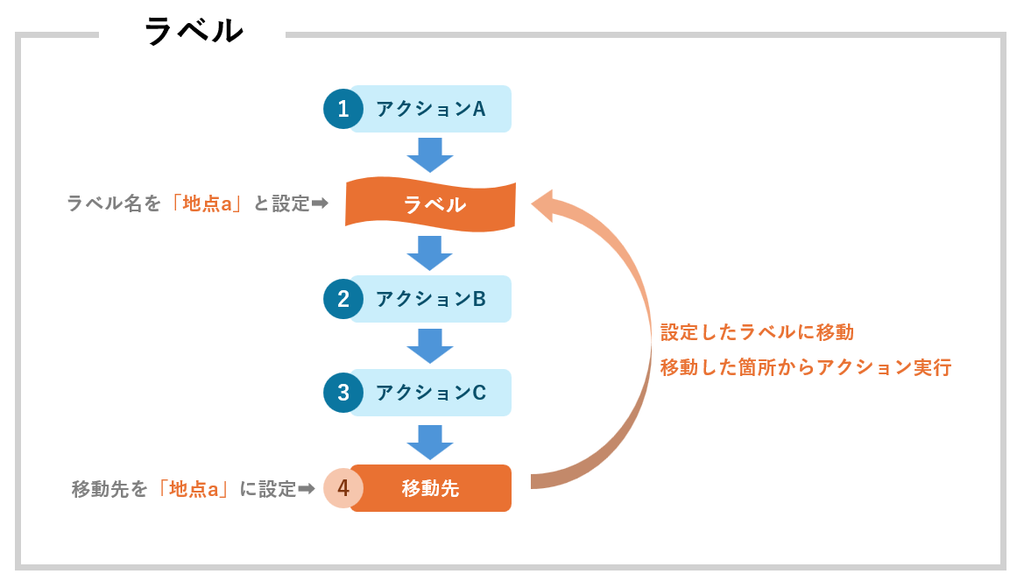
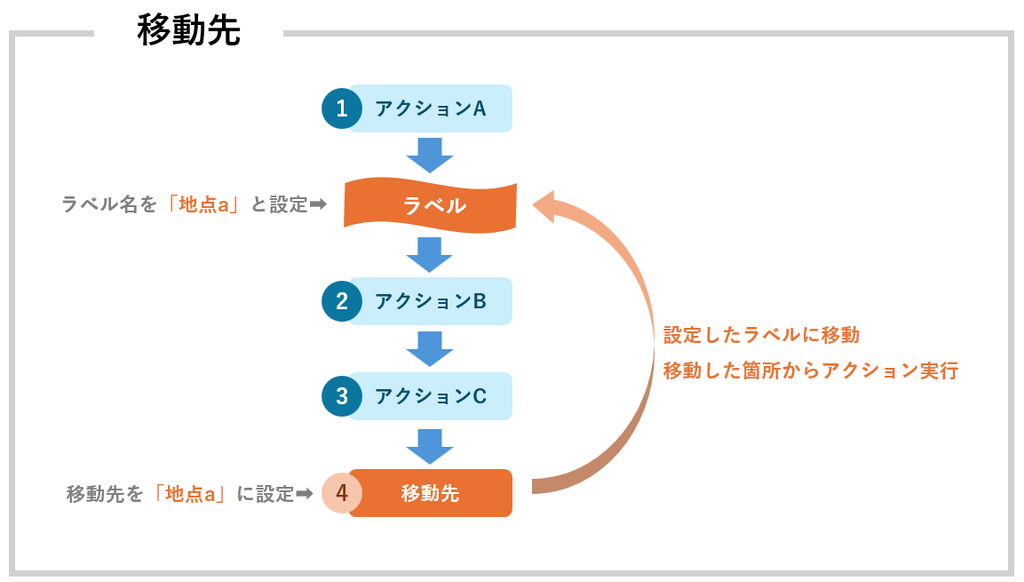
「移動先」アクションは「ラベル」アクションとセットで使用します
フローの実行位置をラベルを配置した箇所へ移動することが可能であり、「移動先」アクションにて配置したラベルを選択することで、そのラベルの場所へ移動することが可能となります
失敗しやすい箇所などがあれば、失敗した場合に処理が始まる位置にラベルを置くことで戻って処理を行うことが可能になります
※戻る場合は永遠にラベル位置に移動してしまうことがあるため、Ifなどを使用して終了条件を定めてください
使い方
アクショングループ:フローコントロール
アクション名:移動先

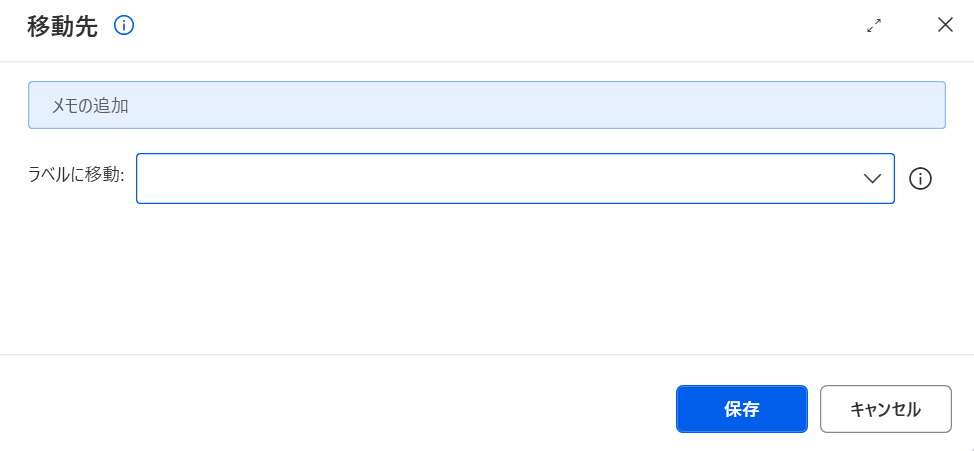
| ラベルに移動 | 移動したいラベル名をプルダウン選択 |
※移動先のラベルを配置した後でなければラベルは選択できずエラーとなるため先にラベルを配置してください
利用サンプル
Copyボタンを押してから、PADに貼り付けてください
SET リトライカウント TO 0
LABEL 戻る位置
IF リトライカウント = 5 THEN
    Display.ShowMessageDialog.ShowMessage Title: $'''表示メッセージ''' Message: $'''5回連続「いいえ」のためフローを停止します''' Icon: Display.Icon.None Buttons: Display.Buttons.OK DefaultButton: Display.DefaultButton.Button1 IsTopMost: False
    EXIT Code: 0
END
Display.SelectFromListDialog.SelectFromListOrInsertValue Title: $'''処理選択''' Message: $'''「はい」か「いいえ」を選んでください''' List: $'''はい
いいえ''' IsTopMost: True SelectedItem=> SelectedItem
IF SelectedItem = $'''いいえ''' THEN
    Variables.IncreaseVariable Value: リトライカウント IncrementValue: 1
    GOTO 戻る位置
END
Display.ShowMessageDialog.ShowMessage Title: $'''表示メッセージ''' Message: $'''「はい」のため処理終了です''' Icon: Display.Icon.None Buttons: Display.Buttons.OK DefaultButton: Display.DefaultButton.Button1 IsTopMost: False
注意事項
・「移動先」アクションは「ラベル」が配置されていなければ使用できないアクションです
・移動先を間違えると必要な処理も飛ばしてしまうため、実行前にラベルの位置とその間のアクションを確認してください
・「移動先」アクションにて別のサブフローに移動することはできません
・「移動先」としてフロー前方へ戻る場合はIfや変数の設定等で終了条件を設定しなければ永遠に処理が繰り返されてしまうので、終了条件を設定してください
・繰り返し操作が目的の際は「Loop」アクションを使用してください