


Microsoft Docs
| 条件を使用する 条件を使用する - Power Automate - learn.microsoft.com |
業務での利用頻度
★★★★★ ほぼ毎回使用します
オススメ度
★★★★★ 複数の条件に応じて実行する処理を切り替えることが可能になります
用途・目的
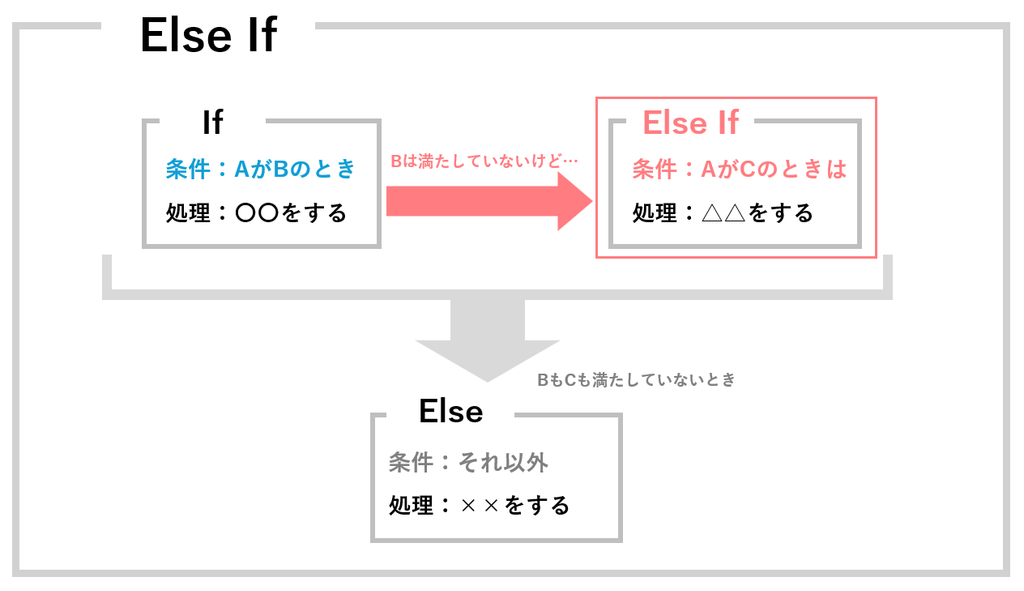
IfアクションとElseアクションのみでは、Ifの条件に「当てはまるか、それ以外か」の判定となりますが、Else Ifアクションを使用すれば、Ifの条件には当てはまらなくとも違う条件でIfとは別の処理を実行することが可能になります。
「最初の条件ではなかったけれど、この条件ならどうですか」と追加で確認する役割を持っています。

使い方
アクショングループ:条件
アクション名:Else If
※必ずIfとEndの間に配置してください
※Else If配置の際は、Elseよりも上に配置してください


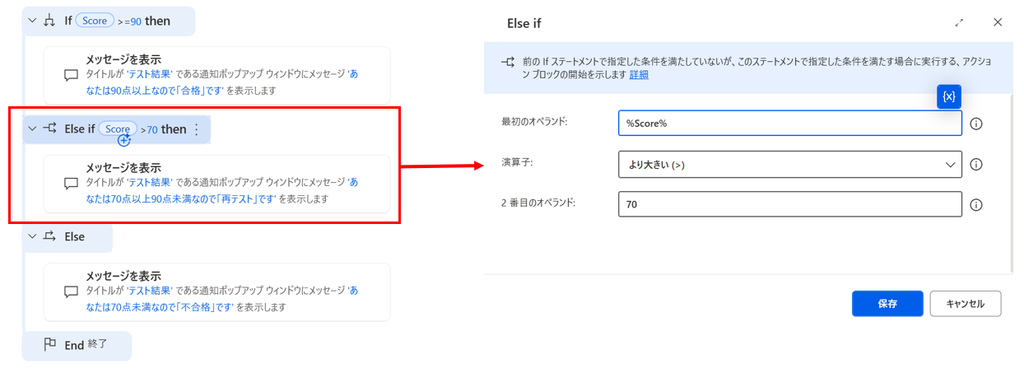
| 最初のオペランド | 比較する内容1つめ | 変数・テキスト・式など2番目のオペランドと比較する内容を入力してください |
| 演算子 | と等しい(=) と等しくない(<>) より大きい(>) 以上(>=) より小さい(<) 以下(<=) 次を含む 次を含まない 空である 空ではない 先頭 次の値で始まらない 末尾 次の値で終わらない 空白である 空白ではない | 1つめの対象(例:A)が左側にあると考え、指定したい演算子を選択してください 例:A=B、A>B |
| 2番目のオペランド | 比較する内容2つめ | 「空である」「空ではない」以外は比較対象として入力してください |
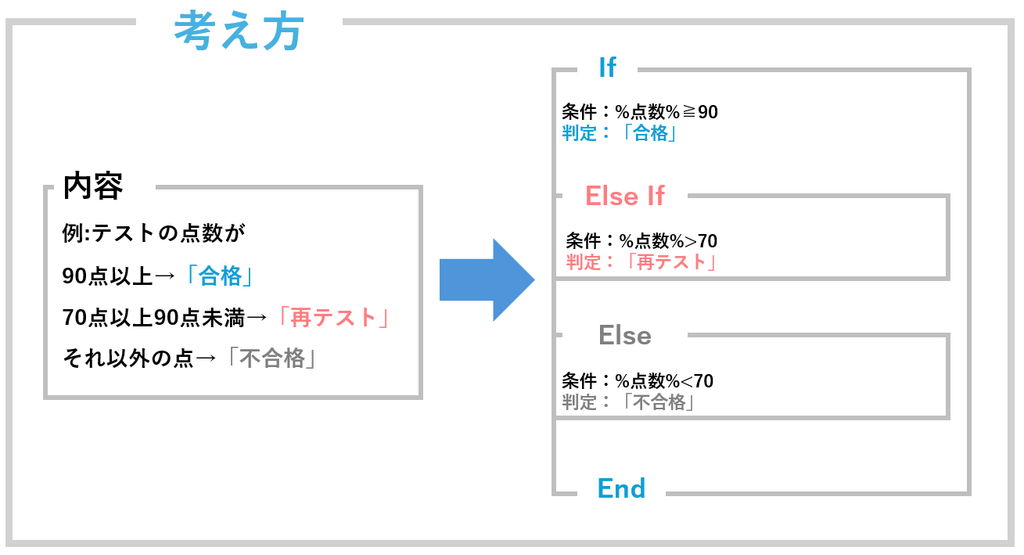
テストの点数が70点以上90点未満の場合のElse Ifによる判定
(Ifでは90点以上を条件に判定する)

利用サンプル
Copyボタンを押してから、PADに貼り付けてください
Display.InputDialog Title: $'''テスト結果''' Message: $'''0~100の間で取った点数(数値のみ)を入力してください''' InputType: Display.InputType.SingleLine IsTopMost: True UserInput=> Score
IF Score >= 90 THEN
    Display.ShowMessageDialog.ShowMessage Title: $'''テスト結果''' Message: $'''あなたは90点以上なので「合格」です''' Icon: Display.Icon.None Buttons: Display.Buttons.OK DefaultButton: Display.DefaultButton.Button1 IsTopMost: True
ELSE IF Score > 70 THEN
    Display.ShowMessageDialog.ShowMessage Title: $'''テスト結果''' Message: $'''あなたは70点以上90点未満なので「再テスト」です''' Icon: Display.Icon.None Buttons: Display.Buttons.OK DefaultButton: Display.DefaultButton.Button1 IsTopMost: True
ELSE
    Display.ShowMessageDialog.ShowMessage Title: $'''テスト結果''' Message: $'''あなたは70点未満なので「不合格」です''' Icon: Display.Icon.None Buttons: Display.Buttons.OK DefaultButton: Display.DefaultButton.Button1 IsTopMost: True
END
注意事項
・Else Ifは単体では使用できないアクションなのでIfと必ず組み合わせて使用してください
・Else Ifは必ずIfとEndの間に配置してください
・フローは上から順番に実行されるため、条件を複数配置している状態で、途中の条件に当てはまった場合は下にあるElse IfやElseの処理は実行されません
そのため、条件の並び順を間違えると想定していない処理が実行されるため注意が必要です