


Power Automate for desktop の2026年11月のアップデートがリリースされました。
バージョン
今回のアップデートのバージョンは 2.74 です。こちらから最新版のインストーラーがダウンロードできます。
新機能とアップデート
コンソール画面からフローの共有が可能になりました
コンソール画面からフローを共有することが可能になりました。


コンソール画面からフローを右クリック、もしくは三点をクリックして表示されるメニューから「共有」を選択します。


共有画面が表示され、共有したいユーザーを入力し、ユーザーまたは共同所有者を選択し保存します。
今までは、クラウドフローの画面でしか共有ができなかったのが、PAD単体でできるようになったので、より手軽に共有できるようになりました。
注意点として、フローを「公開」状態にしていないと共有はできません。
フローを共有するには有償(プレミアム)版が必要です。(共有画面の表示はできますが、共有が出来ません。)
SQL Serverへの直接接続と接続テストに対応しました


「SQL 接続を開く」アクションの接続の種類に「Microsoft SQL Server」が追加されました。
以前は OLE DB/ODBC 経由で SQL Server データベースに接続できましたが、直接、接続文字列を記載して接続できるようになりました。
ただし、ODBCを使うときのように接続文字列を作成するウィザードが存在しないので、自分で接続文字列を作成する場合は少し手間になるかもしれません。
接続のテスト


接続の種類で「Microsoft SQL Server」もしくは「Oracle」を選ぶと「Test」ボタンが表示されるようになりました。
接続設定をした後に接続確認をしたい場合は「Test」ボタンを押し、接続に成功すると緑の文字で「Connected successfully」と表示されます。
今までは実際に接続をして確認していたのが、接続確認のみできるようになったので、接続テストがより素早くできるようになりました。
AI Builderにドキュメント処理・エンティティ抽出・文字認識アクションが追加されました


AI Builderに3つのアクションが追加されました。
「ドキュメントの処理」アクション


「ドキュメントの処理」では、AI Builderモデル、フォームの種類、処理する文書を指定します。
活用例として、仕入先の請求書を台帳に登録する作業で使えます。「請求書番号」「請求日」「請求金額」を読み取るように作成したモデルでPDFを処理し、抽出した値をExcel台帳の該当する列に転記するなどです。
「標準エンティティを抽出する」アクション

「標準エンティティを抽出する」では、分析するテキストと言語を指定すると、文章に含まれる人名や組織名などを種類ごとに取り出せます。
活用例として、問い合わせメールを一覧にまとめる際、本文から会社名や担当者名の候補を抽出し、メールの件名と一緒にExcelに記録するなどです。
「画像やドキュメントのテキストを認識する」アクション

「画像やドキュメントのテキストを認識する」は、指定したファイルから文字を読み取るアクションです。
活用例として、文字を直接検索できないPDFから画像を抽出し、特定の案件番号を探す場合などです。
※現在、AI Builderのアクションは日本環境では上手く動作しない場合があります。
UIオートメーションのアクションにタイムアウトが設定可能になりました
UIオートメーションの各アクションに、タイムアウトが設定できるようになりました。
画面の応答に時間がかかる操作だけ、待機時間を長くするといった調整ができます。


対応するUIオートメーションアクションで操作対象のウィンドウやUI要素を探す時間の上限を設定できます。「詳細」で「タイムアウトを有効にする」をオンにし、タイムアウトに秒数を指定します。
この例では、60秒以内にボタンが見つからなければ、タイムアウトエラーになります。
アクションで指定したウィンドウやUI要素を実行後、次の画面や完了メッセージが表示されてから処理を進めたい場合は、別途「ウィンドウのコンテンツを待機」アクションを次に使います。
「Get flow metadata」アクションに「RunId」が追加されました


「Get flow metadata」アクションの出力に RunId が追加されました。
RunId は、現在実行中のデスクトップフローの実行ごとに付与される、一意のID(GUID)です。
FlowIdとRunIdは似ていますが、違いは下記です。
- FlowId:フローそのものを識別するID
- RunId:そのフローを「今回実行した1回」を識別するID
同じフローを何度も実行すると、FlowIdは同じでもRunIdは実行ごとに変わります。
エラー記録や外部ログにRunIdを含めておくと、あとから「どの実行のログか」を特定しやすくなります。
「Invoke LLM」がMicrosoft Foundryのモデル呼び出しに対応しました


ローカルモデル専用だった「Invoke Local LLM」アクションが「Invoke LLM」に名称変更され、Microsoft Foundryのモデルにも対応しました。
ローカルでモデルを動かせない環境でも、デスクトップフローからクラウドのモデルを呼び出せます。従来のローカルモデルも引き続き利用できます。
Microsoft Foundryのモデルを呼び出す設定例


Providerで「Microsoft Foundry」を選択し、Server URL に接続先のエンドポイント、Model に呼び出すモデルのデプロイ名を指定します。User prompt には、モデルへの質問や指示を入力します。
この例では「mistral-large-4-latest」を指定し、「Power Automate for desktopの説明をしてください。」と指示しています。実行後の応答は「Response」、入力・出力のトークン数は「PromptTokens」「CompletionTokens」に格納されます。
詳細設定とAPIキーの指定


「詳細」を展開すると、システムプロンプトや応答の多様性を調整する Temperature 、応答形式、最大トークン数、タイムアウトを設定できます。
Microsoft Foundry への接続に使用する API キーは、API key に指定します。
実行結果


アクションを実行すると、モデルが生成した回答が Response 変数にテキストとして格納されます。この例では、「Power Automate for desktopの説明をしてください。」という指示に対し、特徴や主な機能をまとめた回答が返されています。
取得した回答は、ファイルへの保存やメール本文への挿入など、後続の処理に利用できます。
コンソール画面でフローの依存関係が確認可能になりました


コンソール画面のフローのプロパティに「依存関係」タブが追加されました。接続参照やカスタムアクション、子フローなどの使用中のリソースと、スケジュールやソリューション参照などの関連情報を、PADのコンソールからまとめて確認できます。
注意点として、このフローを呼び出している「親フロー」は表示されません。
※現在、日本環境では表示されない場合があります。
「バージョンの比較」画面に「フローのプロパティ」タブが追加されました

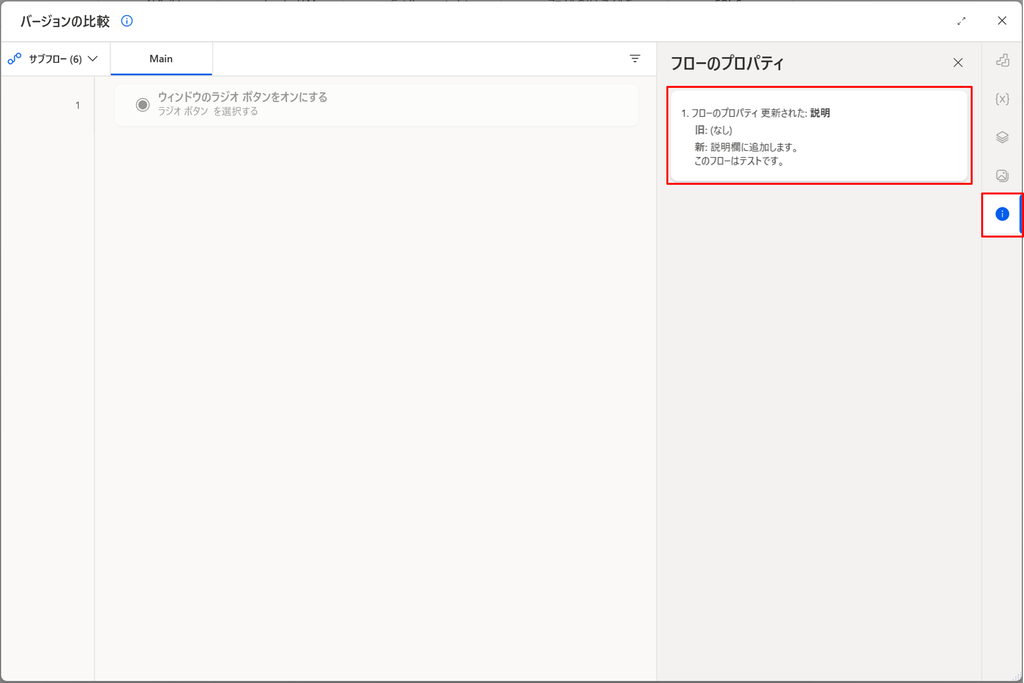
「バージョンの比較」画面に「フローのプロパティ」タブが追加されました。
フロー名や説明を変更すると、変更前の内容が「旧」、変更後の内容が「新」と表示されます。
画像の赤枠では、「旧」が「(なし)」で、「新」に追加した文章が表示されており、空欄だった説明欄に何を書き加えたのかが分かります。
開発者ツールが強化され実行ログとWeb通信が確認可能になりました
詳細なログが確認可能


詳細なログを有効にして、開発者ツールの左メニューから「ログ」アイコンを選択すると、フロー実行中の診断情報を含むログがリアルタイムで確認できるようになりました。(詳細なログを有効にする方法は下記。)
最大1万件のログを表示でき、ログのインポートやエクスポートにも対応しています。
詳細なログを有効にする方法

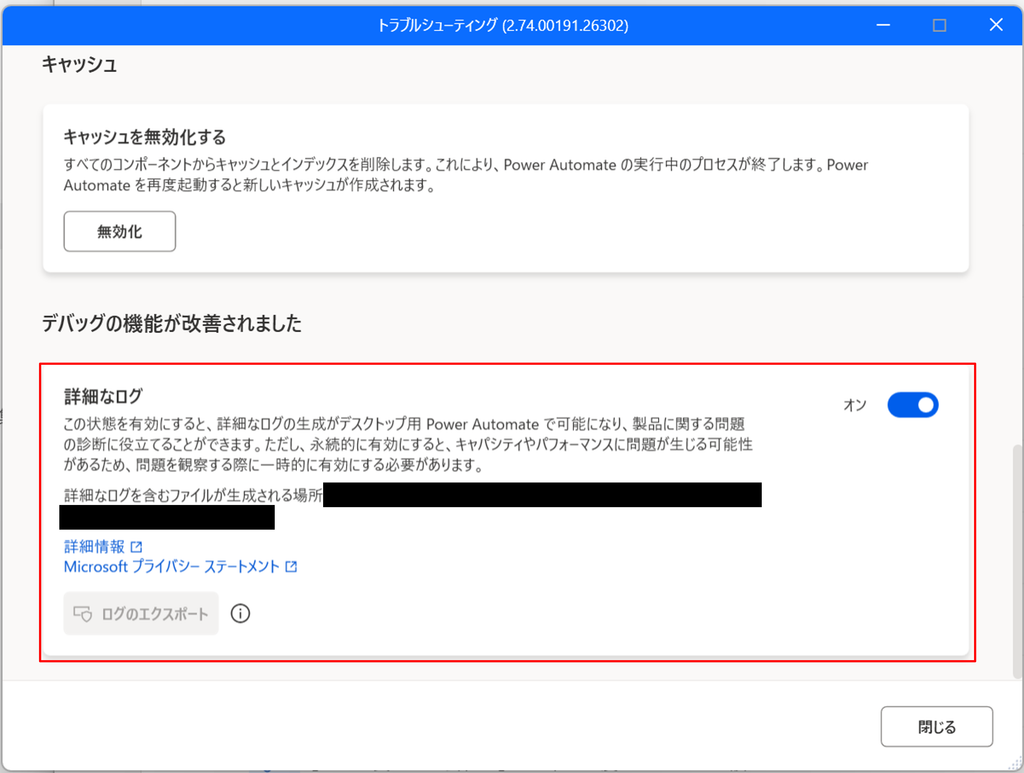
トラブルシューティングで「詳細なログ」をオンにすると、開発者ツールで詳細なログが表示されます。
ネットワークビューワー


PADを実行したときに、Webのアクションが送った要求と、サーバーから返ってきた応答の詳細が確認できるようになりました。
左側の一覧で通信を選ぶと、右側に要求と応答の詳細が表示されます。
画像の11行目では、POST要求が成功し(200 OK)、通信に3.18秒かかったことが分かります。
「日付/時刻(UTC)」列には年月日と時刻が表示されるようになり、日をまたぐ通信も追えるようになりました。
これにより、単体テストや不具合修正の際に、フローをデバッグしやすくなりました。
確認できる情報が増え、表示も見やすくなりました。たとえば、ログの各行に年月日と時刻が表示されるので、いつ記録されたものかがひと目で分かります。
デスクトップフローを直接スケジュール実行する機能が追加されました
クラウドフローを作成せずに、デスクトップフローを定期実行できるようになりました。オートメーションセンターから実行日時や繰り返し間隔、有人・無人の実行モードを設定し、スケジュールの管理や今後の実行予定の確認ができます。
設定画面の開き方


- Power Automateの左メニューから「オートメーション センター」を選択します。
- 「管理」項目の「スケジュールされたトリガー(プレビュー)」を選択します。
- 画面上部の「+ 新規」をクリックすると、スケジュールの設定画面が開きます。
※初回は、画面中央の青いスケジュール作成ボタンからも開けます。
実行するフローとスケジュールを設定する方法

- 「名前」にトリガーの名前を入力し、必要に応じて「説明」を入力します。
- 「選択したフロー」で、定期実行するデスクトップフローを選択します。
- 「接続参照」で実行先の接続参照を選択します。未作成の場合は「+ 新しい接続参照」から作成します。
- 「実行モード」で、有人(アテンド型)または無人を選択します。
- 「タイムゾーンの選択」を日本時間の「UTC+09:00 大阪、札幌、東京」に変更します。
- 「開始日」「開始時刻」と「繰り返し単位」を設定します。例えば、毎日21時に実行する場合は、開始時刻を「21:00」、繰り返しを「1」「日」に設定します。
- 「保存」ボタンをクリックします。
登録したスケジュールを確認する

保存すると、作成したトリガーが一覧に表示されます。実行対象のフロー、状態、実行スケジュール、実行モード、実行先のマシンを確認できます。
この例では、「テストトリガー」が有効になっており、毎日21時にアテンド型(有人)で実行する設定です。
「今後の予定」タブでは、これからの実行予定を確認できます。
以上、お試しください。